Bearbeitung der Ansichtsvorlagen des Modells und Übertragung der Einstellungen zwischen ihnen
Symbol
Verwandte Neuigkeiten und Artikel
Verwendung
Das Plugin dient zum Anzeigen und Ändern der Einstellungen von Ansichtsvorlagen sowie zum Kopieren von Einstellungen zwischen Ansichtsvorlagen.
Nach dem Start des Plugins öffnet sich folgendes Fenster:
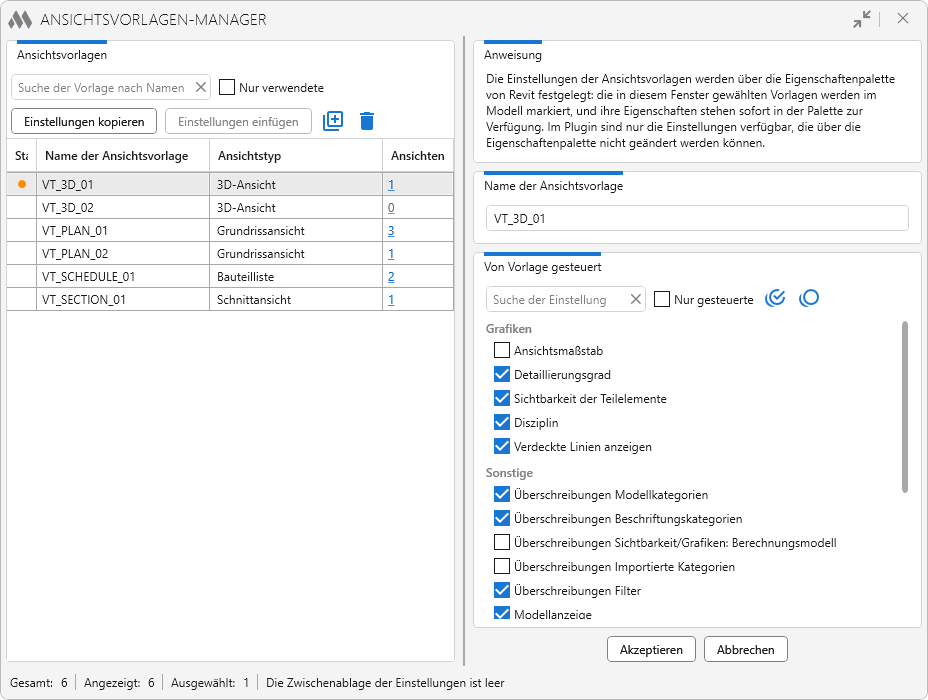
Im linken Bereich des Fensters befindet sich eine Liste der Ansichtsvorlagen des aktuellen Projekts.
Suche der Vorlage nach Namen – ermöglicht das Filtern der Vorlagenliste nach Namen.
Nur verwendete – zeigt nur Ansichtsvorlagen an, die mindestens einer Ansicht im Projekt zugewiesen sind.
Einstellungen kopieren – kopiert die Einstellungen der ausgewählten Ansichtsvorlage in die Zwischenablage des Plugins.
Einstellungen einfügen – ermöglicht das Übertragen der kopierten Einstellungen auf eine oder mehrere ausgewählte Ansichtsvorlagen. Die Schaltfläche ist verfügbar, wenn sich kopierte Einstellungen in der Zwischenablage des Plugins befinden.
Mit den Schaltflächen rechts können die ausgewählten Ansichtsvorlagen dupliziert  oder gelöscht
  werden.
In der Tabelle werden folgende Informationen angezeigt:
- Status – Status der Ansichtsvorlage. Ein orangefarbener Punkt bedeutet, dass Änderungen an den Einstellungen der Vorlage vorgenommen, aber noch nicht angewendet wurden
- Name der Ansichtsvorlage – Name der Ansichtsvorlage
- Ansichtstyp – Ansichtstyp, für den die Vorlage vorgesehen ist
- Ansichten – Anzahl der Projektansichten, denen diese Vorlage zugewiesen ist. Durch Klicken auf den Wert können diese Ansichten im Modell ausgewählt werden.
In der Statusleiste am unteren Fensterrand werden die Gesamtzahl der Ansichtsvorlagen, die Anzahl der angezeigten und ausgewählten Vorlagen sowie der Inhalt der Zwischenablage der Einstellungen angezeigt.
Wenn eine Ansichtsvorlage ausgewählt ist, können ihre Eigenschaften über die Eigenschaftenpalette von Revit geändert werden: Die im Plugin-Fenster ausgewählte Vorlage wird im Modell markiert, und ihre Eigenschaften stehen sofort in der Palette zur Verfügung. Im rechten Bereich des Plugin-Fensters werden nur die Einstellungen angezeigt, die nicht über die Eigenschaftenpalette geändert werden können.
Name der Ansichtsvorlage – ermöglicht das Ändern des Namens der ausgewählten Ansichtsvorlage.
Darunter werden die Einstellungen der Ansichtsvorlage nach Abschnitten gruppiert angezeigt. Ein aktiviertes Kontrollkästchen bedeutet, dass die entsprechende Einstellung von der Ansichtsvorlage gesteuert wird.
Suche der Einstellung – ermöglicht das Filtern der Einstellungsliste nach Namen.
Nur gesteuerte – zeigt nur Einstellungen an, die von der Ansichtsvorlage gesteuert werden.
Mit den Schaltflächen rechts neben dem Suchfeld können die Kontrollkästchen für alle angezeigten Einstellungen aktiviert oder deaktiviert werden.
Nach dem Ändern der Einstellungen erscheint neben der entsprechenden Vorlage in der Spalte Status ein orangefarbener Punkt. Er bedeutet, dass die Änderungen noch nicht angewendet wurden.
Akzeptieren – wendet die vorgenommenen Änderungen an.
Abbrechen – verwirft die vorgenommenen, aber noch nicht angewendeten Änderungen.
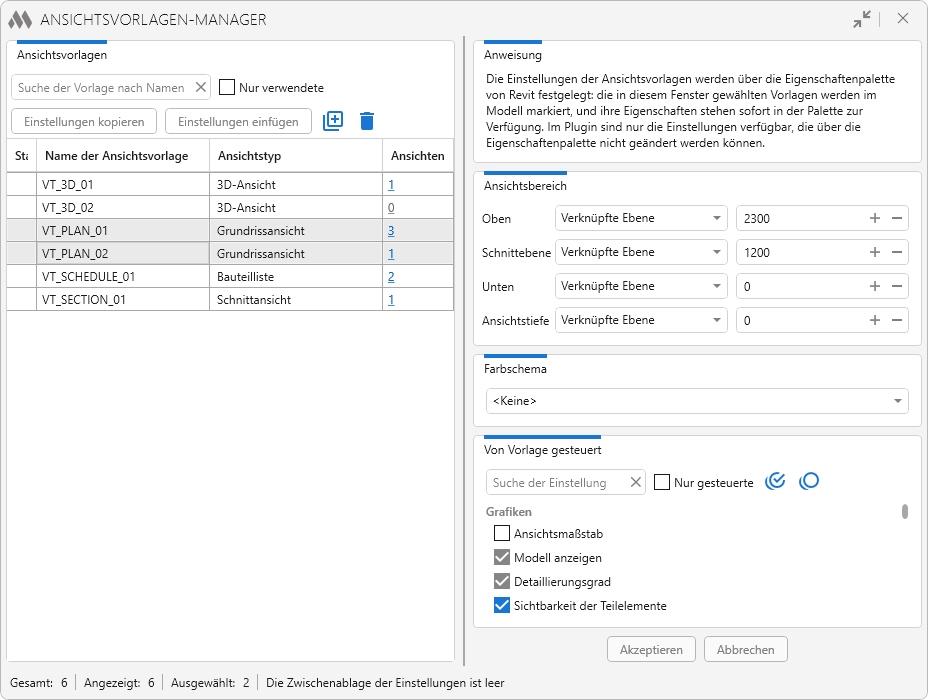
Wenn mehrere Ansichtsvorlagen ausgewählt sind, werden im rechten Bereich des Fensters deren Einstellungen angezeigt, die gemeinsam geändert werden können. Für den Status der Einstellungen wird folgende Kennzeichnung verwendet:
- blaues Häkchen – die Einstellung ist in allen ausgewählten Vorlagen aktiviert
- leeres Kontrollkästchen – die Einstellung ist in allen ausgewählten Vorlagen deaktiviert
- graues Häkchen – die Einstellung ist nur in einem Teil der ausgewählten Vorlagen aktiviert.
Eine Änderung des Zustands eines Kontrollkästchens wird auf alle ausgewählten Vorlagen angewendet.
Darüber hinaus werden im Plugin-Fenster auch einige Eigenschaften der Vorlagen angezeigt, die bei Mehrfachauswahl in der Eigenschaftenpalette von Revit nicht verfügbar sind. Die verfügbaren Eigenschaften hängen von den Typen der ausgewählten Vorlagen ab. Wenn sich die Werte einer Eigenschaft bei den ausgewählten Vorlagen unterscheiden, wird anstelle des aktuellen Werts *VERSCHIEDENE* angezeigt. Wird ein neuer Wert festgelegt, wird er auf alle ausgewählten Vorlagen angewendet.
Um Einstellungen zwischen Vorlagen zu übertragen, wählen Sie die Quellansichtsvorlage aus und klicken Sie auf Einstellungen kopieren. Wählen Sie anschließend eine oder mehrere Zielvorlagen aus und klicken Sie auf Einstellungen einfügen.
Beim Einfügen der Einstellungen öffnet sich folgendes Fenster:
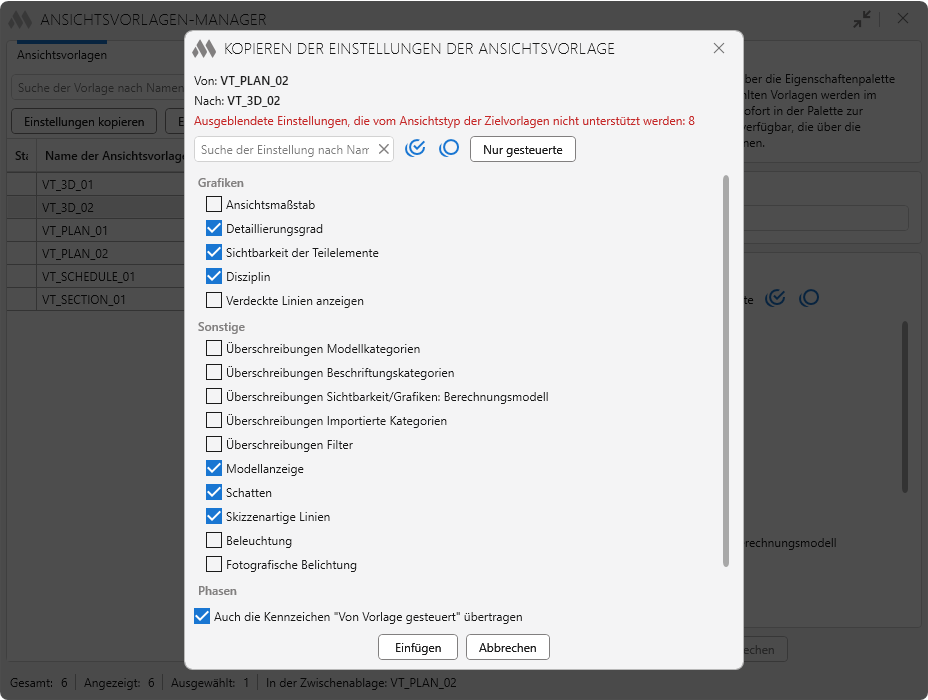
Im oberen Bereich des Fensters werden die Quell- und Zielansichtsvorlagen angezeigt. Wenn einige Einstellungen der Quellvorlage vom Ansichtstyp der Zielvorlage nicht unterstützt werden, wird ihre Anzahl in einer separaten Meldung angezeigt.
Suche der Einstellung nach Namen – ermöglicht das Filtern der Einstellungsliste nach Namen.
Nur gesteuerte – zeigt nur Einstellungen an, die in der Quellvorlage gesteuert werden.
Mit den Schaltflächen rechts neben dem Suchfeld können alle angezeigten Einstellungen ausgewählt oder abgewählt werden.
In der Liste müssen die Einstellungen ausgewählt werden, die in die Zielansichtsvorlage übertragen werden sollen.
Auch die Kennzeichen "Von Vorlage gesteuert" übertragen – überträgt zusammen mit den Werten der ausgewählten Einstellungen auch deren Status Von Vorlage gesteuert.
Einfügen – überträgt die ausgewählten Einstellungen in die Zielvorlage.
Abbrechen – schließt das Fenster, ohne Einstellungen zu übertragen.


