Значок
Связанные новости и статьи
Использование
Плагин предназначен для просмотра и изменения настроек шаблонов видов, а также для копирования настроек между шаблонами видов.
После запуска плагина открывается окно:
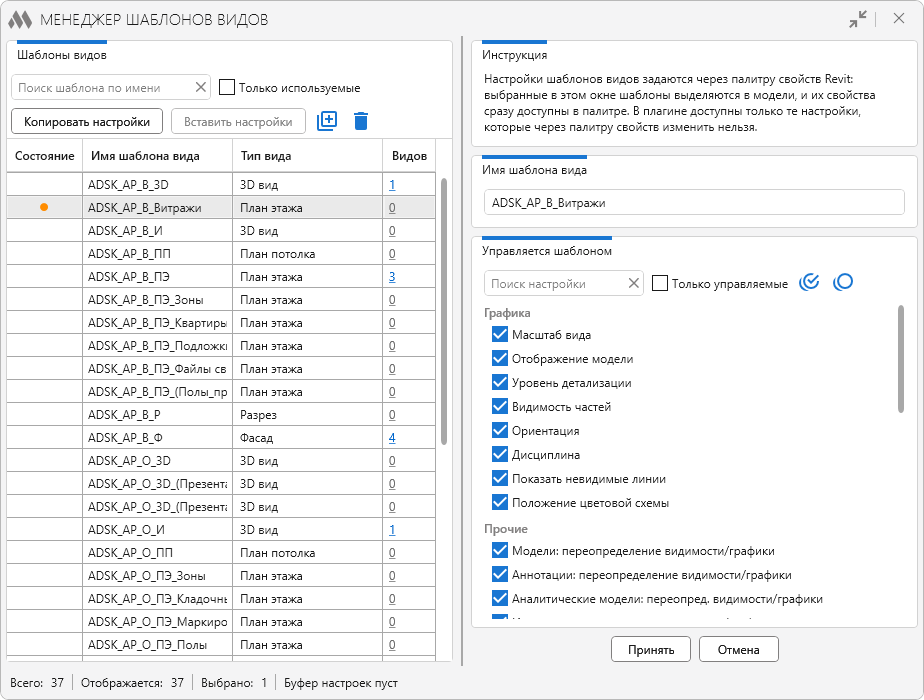
В левой части окна расположен список шаблонов видов текущего проекта.
Поиск шаблона по имени – позволяет отфильтровать список шаблонов по имени.
Только используемые – отображает только шаблоны видов, назначенные хотя бы одному виду проекта.
Копировать настройки – копирует настройки выбранного шаблона вида в буфер плагина.
Вставить настройки – позволяет перенести скопированные настройки в один или несколько выбранных шаблонов видов. Кнопка доступна, если в буфере плагина есть скопированные настройки.
Кнопки справа позволяют дублировать  или удалить
  выбранные шаблоны видов.
В таблице отображаются:
- Состояние – состояние шаблона вида. Оранжевая точка означает, что в настройках шаблона были внесены изменения, которые еще не применены
- Имя шаблона вида – имя шаблона вида
- Тип вида – тип вида, для которого предназначен шаблон
- Видов – количество видов проекта, которым назначен данный шаблон. Нажатие на значение позволяет выбрать в модели эти виды.
В строке состояния в нижней части окна отображаются общее количество шаблонов видов, количество отображаемых и выбранных шаблонов, а также содержимое буфера настроек.
При выборе одного шаблона вида его свойства можно изменять через палитру свойств Revit: выбранный в окне плагина шаблон выделяется в модели, и его свойства становятся доступны в палитре. В правой части окна плагина отображаются только настройки, которые через палитру свойств изменить нельзя.
Имя шаблона вида – позволяет изменить имя выбранного шаблона вида.
Ниже отображаются настройки шаблона вида, сгруппированные по разделам. Установленный флажок означает, что соответствующая настройка управляется шаблоном вида.
Поиск настройки – позволяет отфильтровать список настроек по имени.
Только управляемые – отображает только настройки, управление которыми включено в шаблоне вида.
Кнопки справа от поля поиска позволяют установить или снять флажки у всех отображаемых настроек.
После изменения настроек рядом с соответствующим шаблоном в столбце Состояние появляется оранжевая точка. Она означает, что изменения еще не применены.
Принять – применяет внесенные изменения.
Отмена – отменяет внесенные, но еще не примененные изменения.
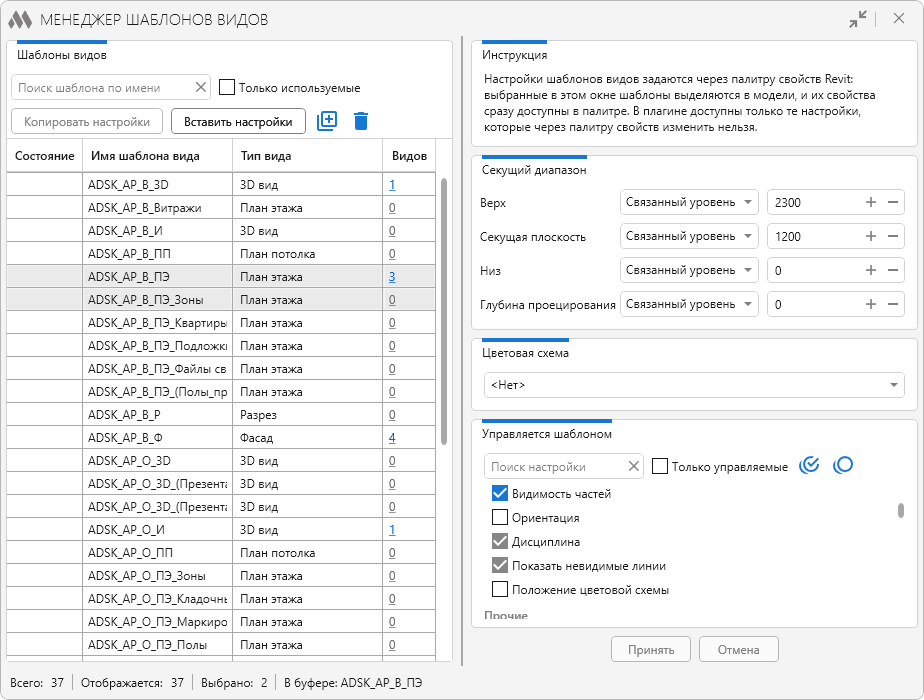
При выборе нескольких шаблонов видов в правой части окна отображаются их настройки, доступные для совместного изменения. Используется следующая индикация состояния настроек:
- синий флажок – настройка включена во всех выбранных шаблонах
- пустой чекбокс – настройка выключена во всех выбранных шаблонах
- серый флажок – настройка включена только в части выбранных шаблонов.
Изменение состояния чекбокса применяется ко всем выбранным шаблонам.
Кроме того, некоторые свойства шаблонов, которые при множественном выборе становятся недоступны в палитре свойств Revit, также отображаются в окне плагина. Набор доступных свойств зависит от типов выбранных шаблонов. Если значения свойства у выбранных шаблонов различаются, вместо текущего значения отображается *РАЗНЫЕ*. При задании нового значения оно применяется ко всем выбранным шаблонам.
Для переноса настроек между шаблонами необходимо выбрать исходный шаблон вида и нажать Копировать настройки. После этого нужно выбрать один или несколько целевых шаблонов и нажать Вставить настройки.
При вставке настроек открывается окно:
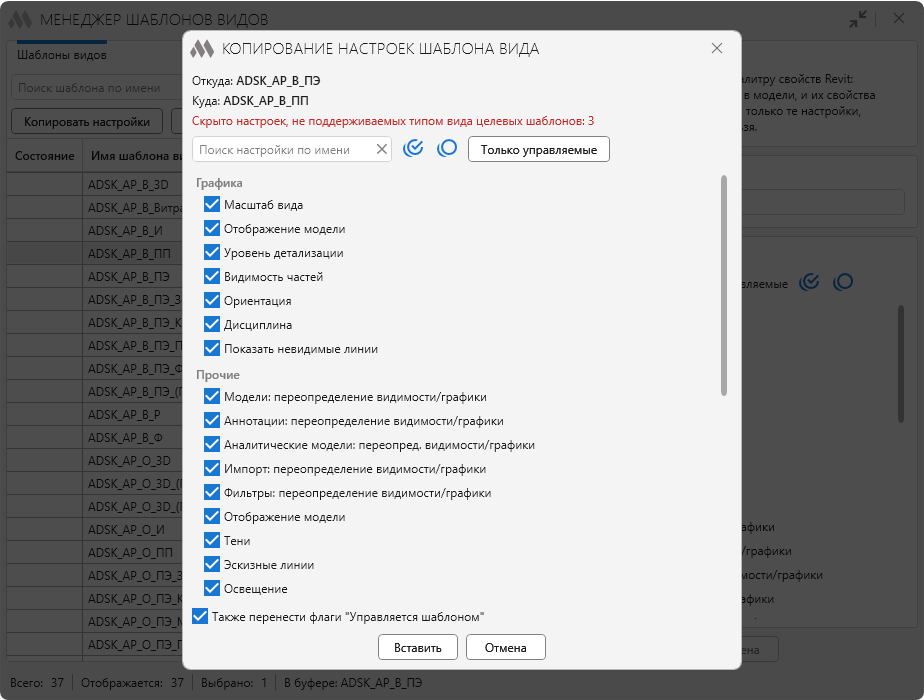
В верхней части окна отображаются исходный и целевой шаблоны видов. Если некоторые настройки исходного шаблона не поддерживаются типом вида целевого шаблона, их количество отображается отдельным сообщением.
Поиск настройки по имени – позволяет отфильтровать список настроек по имени.
Только управляемые – отображает только настройки, управление которыми включено в исходном шаблоне.
Кнопки справа от поля поиска позволяют выбрать или снять выбор со всех отображаемых настроек.
В списке необходимо отметить настройки, которые требуется перенести в целевой шаблон вида.
Также перенести флаги "Управляется шаблоном" – вместе со значениями выбранных настроек переносит их состояние Управляется шаблоном.
Вставить – переносит выбранные настройки в целевой шаблон.
Отмена – закрывает окно без переноса настроек.


