图标
使用方法
上下文过滤器可在两种模式下工作:上下文过滤模式与窗口模式。
要启动上下文过滤器,请在功能区 ModPlus 选项卡中选择“上下文过滤器”命令:

请选择以下三种方式之一来调用过滤器对话框:
- 按住 Ctrl 键并单击鼠标左键。在此情况下,可能会受到与 Revit 操作相关的限制,例如无法向选择集中添加其他元素。
- 按下指定的按键序列。默认序列为“F,F”。按键间隔不受限制。请注意 Revit 的快捷键设置。
- 按下指定的快捷键组合。默认为“Shift+F”。若需更改,请避免与已有组合冲突(如 Ctrl+C、Ctrl+V 等)。
关闭过滤器窗口可使用与打开相同的方法。
下方有一个选项,可在应用操作后保持过滤器窗口不关闭。
您可以启用 Revit 启动时自动加载上下文过滤器。
过滤器仅在当前 Revit 窗口为活动状态时启动!
要启动窗口模式,请选择功能区中的“过滤器·窗口模式”。
上下文过滤器的主对话框在两种模式下均分为三个区域:
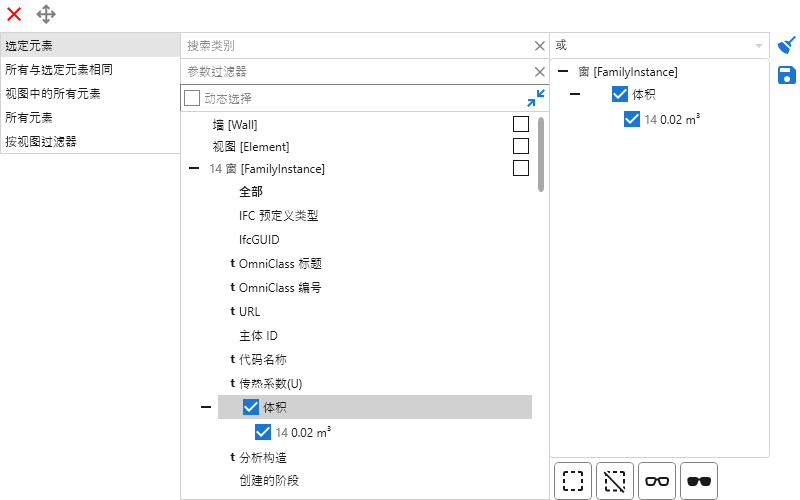
从左至右:
- 区域一:用于收集数据的上下文列表以及预设列表。
- 区域二:按类别分组的元素参数值列表。
- 区域三:已选中的参数值列表(过滤列表)、其控制按钮及过滤操作。
.png)
— 关闭过滤器对话框。
.png)
— 可拖动过滤器窗口。
可作为数据收集上下文的包括:模型中的所有元素、当前视图中的所有元素、已选元素、当前文档的过滤器。若启动时无选定元素,则不显示已选元素。若当前视图中无元素,则不显示视图中所有元素。
按已选元素全部处理的工作方式为:如果启动时存在选中元素,则树中仅显示这些元素的类别,但处理范围为整个模型。
选择 按视图过滤器 时,将出现当前文档过滤器的下拉列表:
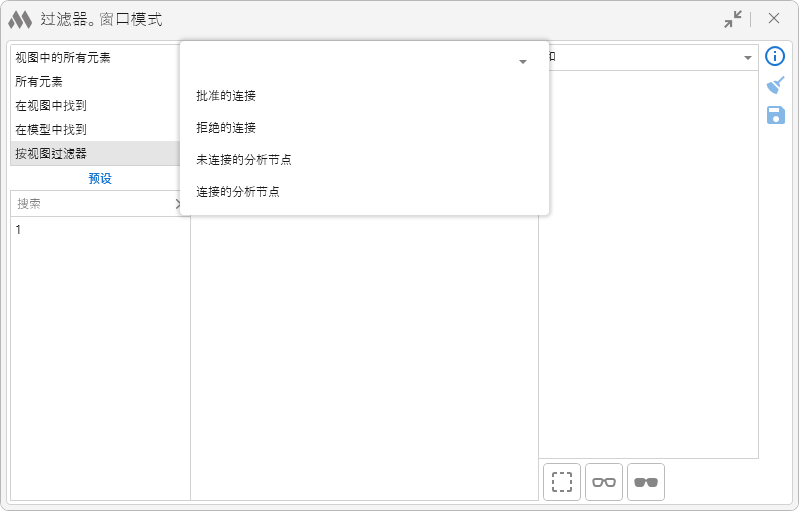
在当前视图中选择过滤器后,系统将根据该过滤器查找元素,并使用搜索结果填充类别树。
仅在窗口模式下可使用 在视图中找到的 与 在模型中找到的 上下文,此两种上下文处理通过 元素过滤器 找到的元素:
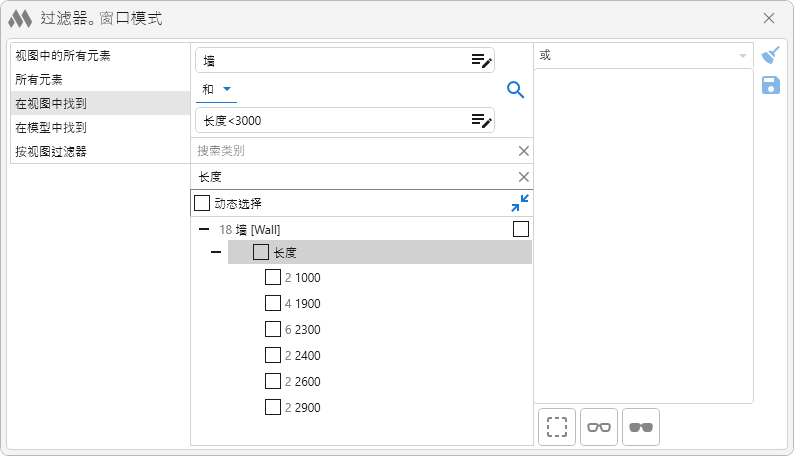
区域二中的列表最初仅填充所选上下文中的元素类别。因此,列表上方的搜索功能仅作用于类别。
参数过滤 — 树中仅显示名称包含过滤器中指定值的参数:
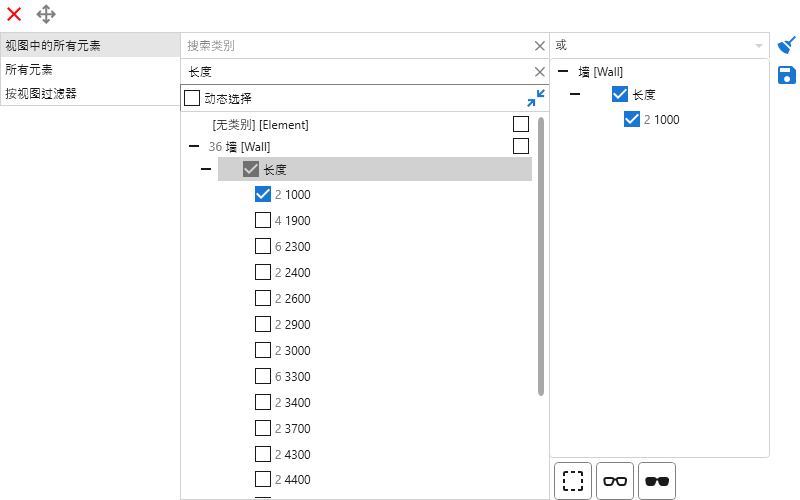
如果关闭插件窗口时在 搜索类别 和/或 参数过滤 字段中输入了值,这些值将被保存,并可在之后启动插件时使用相应字段右侧的  按钮恢复。
按钮恢复。
启用 动态选择 后,在树中选择项目时,模型中将同步选中相应元素。如果选择类别,则会选中该类别的所有元素;如果选择参数值,则会选中具有该值的所有元素。树元素的复选框左侧增加了较大的缩进,以便可以选择树中的项目,因为直接单击复选框时不会选中项目本身。
选择类别时,将收集该类别中所有元素的参数,并在类别名称前显示该类别的元素总数。类型参数以“t”标记,共享参数以“s”标记。
单击参数即可收集该参数的所有值。参数值左侧的数字表示找到多少个具有该值的元素。
勾选参数的复选框会将该参数的所有值添加到第三区域的列表中。
第二区域列表中的所有值均按字母顺序排列。
按钮  和
和  分别用于选择所有类别或取消选择所有类别。按钮
  用于折叠树中所有已展开的类别。
如果搜索完成后过滤器窗口仍保持打开,则在切换视图或文档以及更改元素选择时,类别列表会动态更新。
在类别树中,每个类别右侧都有一个复选框。如果为多个类别勾选此复选框,则底部会出现 相同参数 区域:

该区域显示所有已选类别中都存在的参数列表。对于每个此类参数,可以选择同样存在于所有已选类别中的值。单击参数名称后,名称前会显示已勾选类别中该参数共有的相同值数量。这样可以查找不同类别中具有同一参数相同值的元素。
条件“且”和“或”决定已勾选的参数值在第三区域中过滤元素时的使用方式。如果选择“或”,结果中将包含至少匹配一个已勾选值的元素。如果选择“且”,元素必须满足所有已勾选参数的条件。如果同一参数勾选了多个值,则只需匹配其中任意一个值即可。
例如,如果勾选“钢筋等级” → A500C 和“直径” → 10、12、16,则在“或”条件下,将选中等级为 A500C 的元素,以及任意等级中直径为 10、12 或 16 的元素。在“且”条件下,则只会选中等级为 A500C 且直径为 10、12 或 16 的元素。
条件会分别应用于每个类别,因为不同类别可用的参数集可能不同。名称相同的实例参数和类型参数被视为不同的参数。
可对第三区域列表执行以下操作:

— 选中所有元素。

— 从当前选择集中移除所有已勾选元素。仅当启动过滤器时已有元素被选中时,此操作才可用。

— 在当前视图中隔离所有元素。

— 在当前视图中隔离除筛选结果外的所有元素(反向隔离)。
第三区域列表右侧提供以下控件:

— 清空当前整个过滤列表。

— 将当前过滤列表保存为新预设或修改当前预设。单击该按钮后将显示以下对话框:
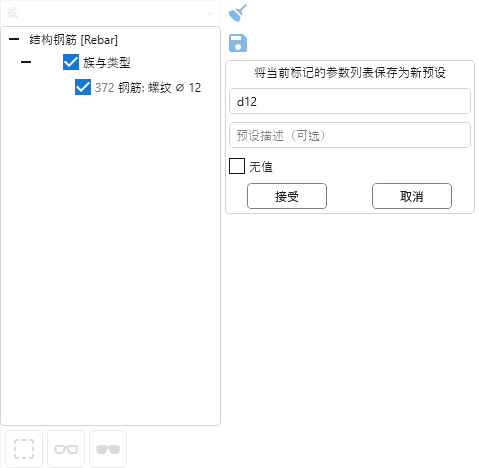
对话框包含两个字段:预设名称(必填)和预设说明(可选)。如果当前过滤列表是通过应用之前保存的预设得到的,则该对话框中会自动填入已应用预设的名称和说明,并显示 另存为新预设 复选框。启用 无参数值 选项时,预设中仅保存类别和参数名称,以便之后选择参数的所有值。
保存预设后,第一区域会显示预设列表:

预设可保存过滤条件,以便之后快速重新应用。
将鼠标悬停在列表中的预设上时,会在工具提示中显示预设的名称和说明。对于启用了 无参数值 选项保存的预设,其名称前会显示  。
。
预设列表可通过 个人中心 中的 设置备份 保存到 ModPlus 服务器。


