Symbol
Verwendung
Der Kontextfilter kann in zwei Modi arbeiten: Kontextfilter und Fenster-Modus.
Um den Kontextfilter zu starten, verwenden Sie den Befehl „Kontextfilter“ im Menüband auf der Registerkarte ModPlus:
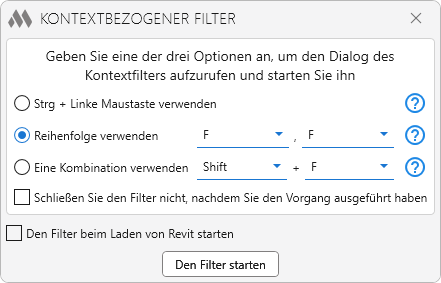
Geben Sie eine der drei Optionen zum Aufrufen des Dialogs für den Kontextfilter an:
- Linksklick bei gedrückter Strg-Taste. In diesem Fall können bestimmte Einschränkungen bei der Arbeit in Revit auftreten, die mit dieser Kombination verbunden sind, z. B. beim Versuch, die Auswahl zu erweitern.
- Durch Drücken der angegebenen Tastenfolge. Standardmäßig wird die Sequenz „F,F“ verwendet. Das Zeitintervall zwischen den Tastendrücken wird nicht berücksichtigt. Beachten Sie die in Revit belegten Tastenkombinationen.
- Durch Drücken der angegebenen Tastenkombination. Standardmäßig „Shift+F“. Bei Änderung der Kombination berücksichtigen Sie die bestehenden Kombinationen (z. B. Ctrl+C, Ctrl+V usw.).
Zum Schließen des Filterfensters kann dieselbe Methode wie für den Aufruf genutzt werden.
Unten steht eine Option zur Verfügung, mit der der Filter nach der Ausführung nicht geschlossen wird.
Sie können den automatischen Start des Kontextfilters beim Laden von Revit aktivieren.
Der Filter wird nur gestartet, wenn das aktuelle Revit-Fenster aktiv ist!
Um den Fenster-Modus zu starten, wählen Sie den Befehl „Filter. Fenster-Modus“ im Menüband.
Der Hauptdialog des Kontextfilters ist in beiden Modi in drei Bereiche unterteilt:
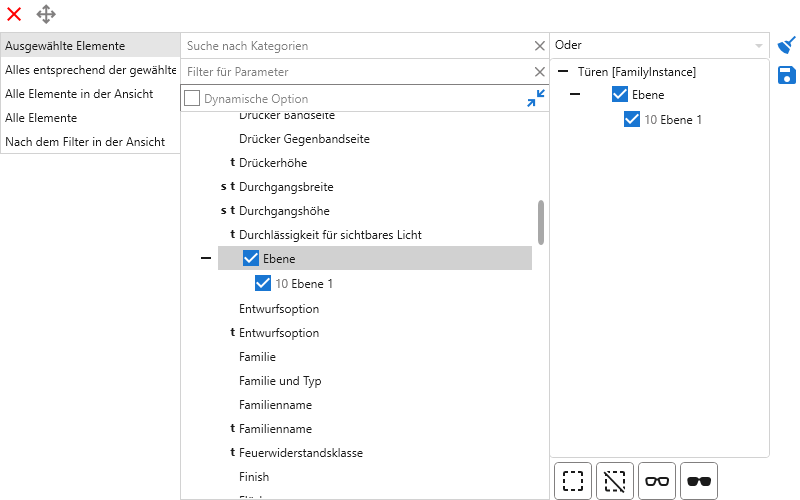
Von links nach rechts:
- Der erste Bereich enthält die Kontextliste zur Datensammlung sowie die Liste der Voreinstellungen.
- Der zweite Bereich enthält die Liste der Parameterwerte für Elemente, gruppiert nach Kategorien der Elemente im aktuellen Kontext.
- Der dritte Bereich enthält die Liste der markierten Parameterwerte (Filterliste), die Steuerelemente der Liste und die Aktionen zur Filteranwendung.
.png)
– schließt den Kontextfilterdialog.
.png)
– ermöglicht das Verschieben des Filters im Fenster.
Als Kontext zur Datensammlung können dienen: alle Elemente im Modell, alle Elemente in der aktuellen Ansicht, ausgewählte Elemente, Filter des aktuellen Dokuments. Wenn beim Start keine Elemente ausgewählt waren, erscheint der Kontext Ausgewählte Elemente nicht. Wenn in der aktuellen Ansicht keine Elemente vorhanden sind, erscheint der Kontext Alle Elemente in der Ansicht nicht.
Der Kontext Alles entsprechend der gewählten funktioniert wie folgt: Wenn der Filter mit einer Auswahl gestartet wurde, werden im Baum die Kategorien der ausgewählten Elemente angezeigt, verarbeitet werden jedoch alle Elemente des Modells.
Beim Übergang zum Kontext Nach der Filter in der Ansicht wird eine Dropdown-Liste aller Filter des aktuellen Dokuments verfügbar:
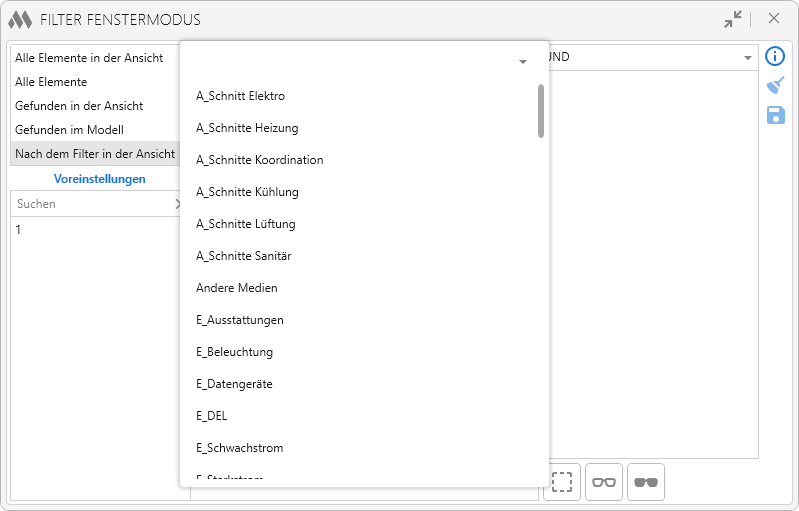
Nach der Wahl eines Filters in der aktuellen Ansicht werden die Elemente anhand dieses Filters gesucht und der Kategorienbaum mit den Suchergebnissen gefüllt.
Nur im Fenster-Modus stehen die Kontexte Gefunden in Ansicht und Gefunden im Modell zur Verfügung. Diese verarbeiten Elemente, die mit dem Elementfilter gefunden wurden:

Die Liste im zweiten Bereich wird zunächst nur mit Kategorien der Elemente für den ausgewählten Kontext gefüllt. Daher funktioniert die Suche im oberen Bereich der Liste nur für Kategorien.
Parameterfilter – im Baum werden nur Parameter angezeigt, deren Namen den im Filter angegebenen Wert enthalten:
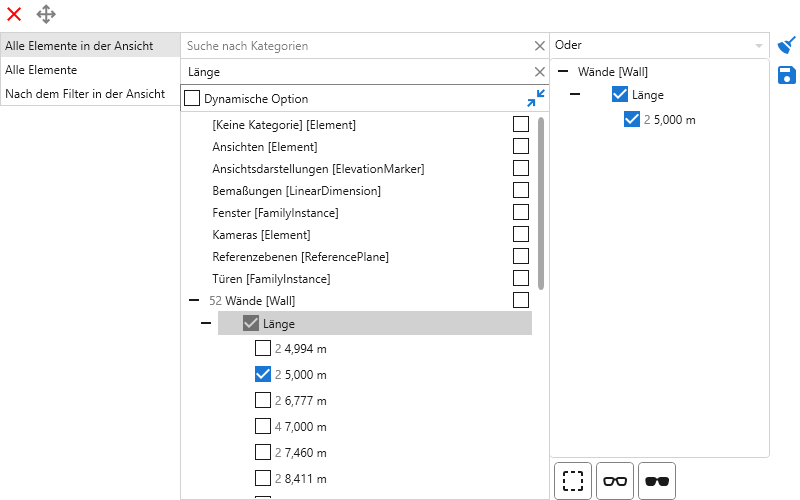
Wenn beim Schließen des Plugin-Fensters in den Feldern Kategoriensuche und/oder Parameterfilter Werte eingegeben waren, werden diese gespeichert und können bei nachfolgenden Starts des Plugins mit der Schaltfläche  rechts neben dem entsprechenden Feld wiederhergestellt werden.
Bei aktivierter Option Dynamische Option und Auswahl von Positionen im Baum werden die entsprechenden Elemente im Modell ausgewählt. Wird eine Kategorie ausgewählt, werden alle Elemente dieser Kategorie ausgewählt; wird ein Parameterwert ausgewählt, werden alle Elemente mit diesem Wert ausgewählt. Links neben den Kontrollkästchen der Baumelemente wurde ein größerer Abstand hinzugefügt, damit eine Position im Baum ausgewählt werden kann, da beim Klicken auf das Kontrollkästchen die Position selbst nicht ausgewählt wird.
Bei Auswahl einer Kategorie werden Parameter aller Elemente in dieser Kategorie gesammelt. Vor dem Kategorienamen erscheint die Gesamtzahl der Elemente. Typ-Parameter werden mit „t“, gemeinsame Parameter mit „s“ gekennzeichnet.
Beim Klicken auf einen Parameter werden alle Werte dieses Parameters gesammelt. Die Zahl links neben dem Parameterwert gibt an, wie viele Elemente mit diesem Wert gefunden wurden.
Durch Aktivieren des Kontrollkästchens eines Parameters werden alle Werte dieses Parameters zur Liste im dritten Bereich hinzugefügt.
Alle Werte in der zweiten Liste werden alphabetisch sortiert.
Mit den Schaltflächen  und
und  können entsprechend alle Kategorien ausgewählt oder die Auswahl aller Kategorien aufgehoben werden. Mit der Schaltfläche
  werden alle aufgeklappten Kategorien im Baum eingeklappt.
Bei geöffnetem Filterdialog werden die Listen der Kategorien dynamisch aktualisiert, wenn die Ansicht oder das Dokument gewechselt wird oder sich die Auswahl der Elemente ändert.
Im Kategorienbaum befindet sich rechts neben jeder Kategorie ein Kontrollkästchen. Wenn dieses Kontrollkästchen für mehr als eine Kategorie aktiviert wird, erscheint unten der Bereich Gleiche Parameter:
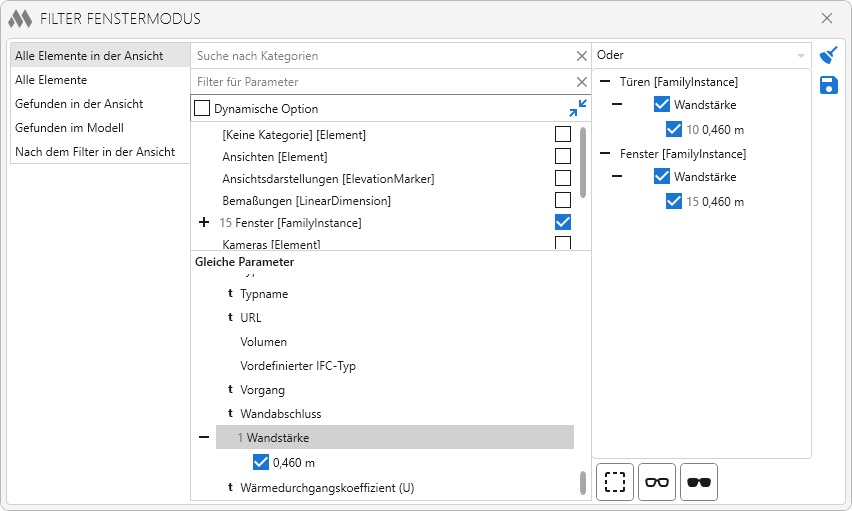
In diesem Bereich steht eine Liste der Parameter zur Verfügung, die in allen ausgewählten Kategorien vorkommen. Für jeden dieser Parameter können Werte ausgewählt werden, die ebenfalls in allen ausgewählten Kategorien vorhanden sind. Beim Klicken auf den Namen eines Parameters wird vor dem Namen die Anzahl der gleichen Parameterwerte für die markierten Kategorien angezeigt. Auf diese Weise können Elemente verschiedener Kategorien mit demselben Wert desselben Parameters gesucht werden.
Die Bedingungen „UND“ und „ODER“ bestimmen, wie die markierten Parameterwerte beim Filtern der Elemente im dritten Bereich verwendet werden.Wenn „ODER“ ausgewählt ist, werden Elemente in das Ergebnis aufgenommen, bei denen mindestens einer der markierten Werte übereinstimmt. Wenn „UND“ ausgewählt ist, muss ein Element die Bedingungen für alle Parameter erfüllen, für die Werte markiert wurden. Wenn für einen Parameter mehrere Werte markiert sind, reicht die Übereinstimmung mit einem dieser Werte aus.
Wenn beispielsweise „Bewehrungsklasse“ → A500C und „Durchmesser“ → 10, 12, 16 markiert sind, werden bei der Bedingung „ODER“ Elemente der Klasse A500C sowie Elemente beliebiger Klassen mit einem Durchmesser von 10, 12 oder 16 ausgewählt. Bei der Bedingung „UND“ werden nur Elemente der Klasse A500C mit einem Durchmesser von 10, 12 oder 16 ausgewählt.
Die Bedingungen werden für jede Kategorie separat angewendet, da sich die verfügbaren Parameter je nach Kategorie unterscheiden können. Exemplar- und Typparameter mit demselben Namen werden als unterschiedliche Parameter behandelt.
Auf die Liste im dritten Bereich kann eine der folgenden Aktionen angewendet werden:

– alle Elemente auswählen.

– alle markierten Elemente aus der aktuellen Auswahl entfernen. Diese Aktion ist nur verfügbar, wenn beim Start des Filters Elemente ausgewählt waren.

– alle Elemente in der aktuellen Ansicht isolieren.

– alle Elemente außer den gefilterten Elementen in der aktuellen Ansicht isolieren (inverse Isolierung).
Rechts neben der dritten Liste stehen folgende Steuerelemente zur Verfügung:

– die gesamte aktuelle Filterliste löschen.

– die aktuelle Filterliste als neue Voreinstellung speichern oder die aktuelle Voreinstellung ändern. Beim Klicken auf die Schaltfläche wird ein Dialog angezeigt:
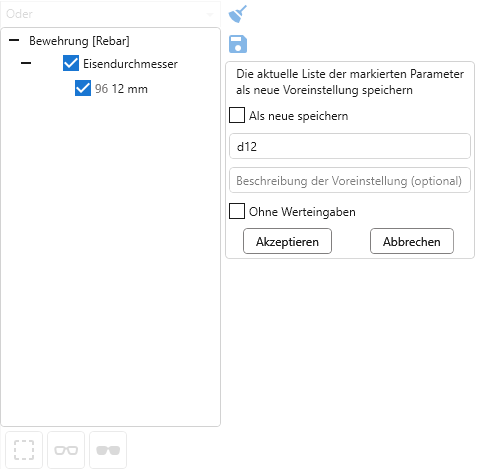
Der Dialog enthält zwei Felder – den Namen der Voreinstellung (Pflichtfeld) und die Beschreibung der Voreinstellung (optional). Wenn die aktuelle Filterliste durch Anwenden einer zuvor gespeicherten Voreinstellung erstellt wurde, werden in diesem Dialog der Name und die Beschreibung der angewendeten Voreinstellung eingetragen und das Kontrollkästchen Als neue speichern wird angezeigt. Wenn die Option Ohne Wertingaben aktiviert ist, werden nur die Kategorien und Parameternamen in der Voreinstellung gespeichert, damit später alle Parameterwerte ausgewählt werden können.
Beim Speichern einer Voreinstellung erscheint im ersten Bereich eine Liste der Voreinstellungen:

Voreinstellungen ermöglichen das Speichern von Filterbedingungen zur späteren schnellen Wiederverwendung.
Name und Beschreibung der Voreinstellung werden in einer QuickInfo angezeigt, wenn der Mauszeiger über die Voreinstellung in der Liste bewegt wird. Vor dem Namen einer Voreinstellung, die mit aktivierter Option Ohne Wertingaben gespeichert wurde, erscheint  .
.
Die Liste der Voreinstellungen kann über den Bereich Einstellungs-Backup im Persönlichen Bereich auf dem ModPlus-Server gespeichert werden.


