Filtro contextual

24883

Filtro contextual

¡Atención! ¡El complemento se compra para la versión especificada del producto Autodesk!

Para utilizar la licencia adquirida, utilice el Cuenta personal del software ModPlus instalado en su computadora
Precio anterior: 0.00 USD
7.20 USD
  • Filtrado de elementos por parámetros a través del menú contextual

    Icono

    32x32px 16x16px dark 32x32px dark 16x16px

    Uso

    El filtro contextual puede funcionar en dos modos: filtro contextual y modo de ventana.

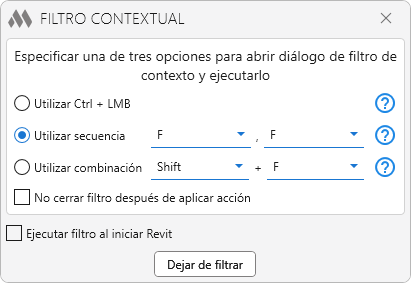
    Para iniciar el filtro contextual utilice el comando "Filtro contextual" en la cinta, en la pestaña ModPlus:
    1

    Indique una de las tres opciones de activación del diálogo del filtro contextual:

    • Hacer clic con el botón izquierdo del ratón mientras se mantiene pulsada la tecla Ctrl. En este caso pueden aplicarse algunas limitaciones relacionadas con Revit, por ejemplo al intentar ampliar el conjunto de ejemplares seleccionados.
    • Presionar la secuencia de teclas indicada. Por defecto se utiliza "F,F". El intervalo de tiempo no se considera. Tenga en cuenta los atajos asignados en Revit.
    • Presionar la combinación de teclas indicada. Por defecto "Shift+F". Al definir otra combinación, tenga en cuenta las existentes (Ctrl+C, Ctrl+V, etc.).

    Para cerrar la ventana del filtro puede utilizar el mismo método con el que se abrió.

    Debajo está disponible la opción que permite mantener abierto el filtro después de aplicar la acción.

    Puede habilitar el inicio automático del filtro contextual al cargar Revit.

    El filtro se inicia únicamente si la ventana actual de Revit está activa.

    Para iniciar el modo de ventana, seleccione en la cinta el comando "Filtro. Modo de ventana".


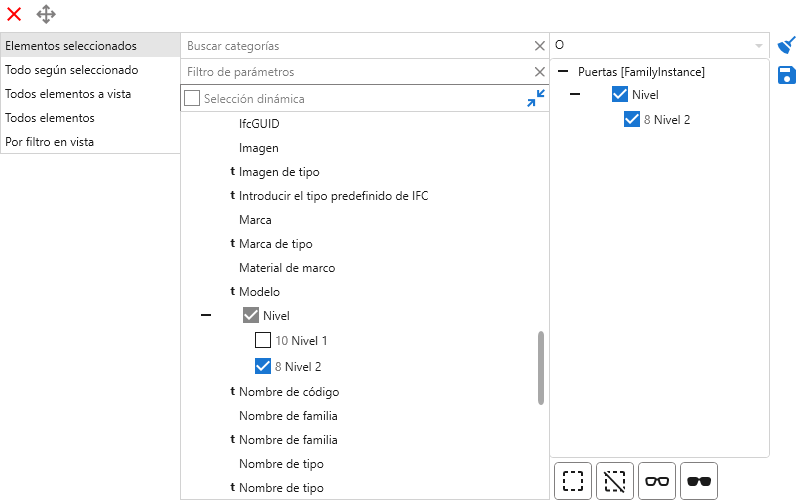
    El diálogo principal del filtro contextual en ambos modos está dividido en tres zonas:
    2

    De izquierda a derecha:

    • La primera zona contiene la lista de contextos para recopilar datos y la lista de preajustes.
    • La segunda zona contiene la lista de valores de parámetros de los elementos agrupados por categorías de los elementos presentes en el contexto actual.
    • La tercera zona contiene la lista de valores de parámetros marcados (lista de filtrado), los controles y las acciones del filtro.
    3 – cierra el diálogo del filtro.
    12 – permite mover la ventana del filtro.

    Como contexto para recopilar datos pueden utilizarse: todos elementos del modelo, todos elementos a vista actual, elementos seleccionados, filtros del documento actual. Si el filtro se inicia sin selección previa, el contexto Elementos seleccionados no aparecerá. Si la vista no contiene elementos, el contexto Todos elementos a vista no aparecerá.

    El contexto Todo según seleccionado funciona así: si el filtro se inició con ejemplares seleccionados, el árbol mostrará sus categorías, pero el procesamiento se realizará sobre todos los elementos del modelo.

    Al seleccionar el contexto Por filtro en vista se habilita una lista desplegable con los filtros del documento. Al seleccionar un filtro en la vista actual se buscarán los elementos que lo cumplan, y el árbol de categorías se rellenará con los resultados.

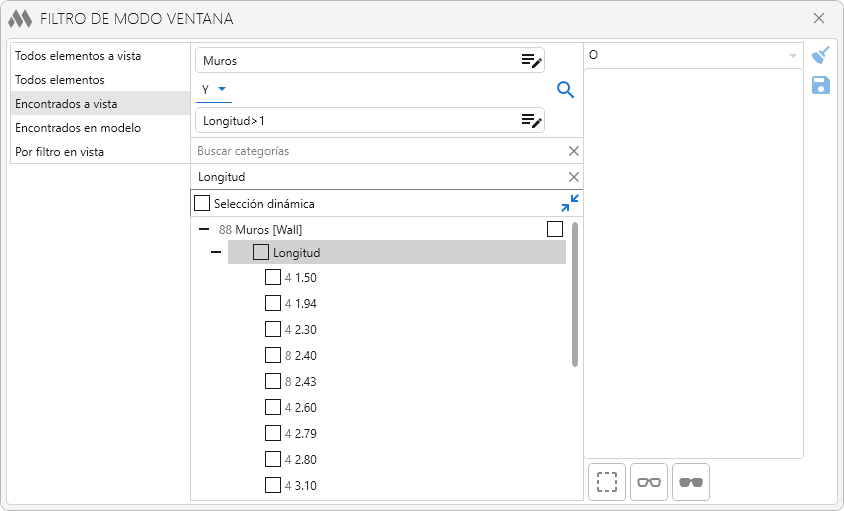
    Solo en el modo de ventana se encuentran disponibles los contextos Encontrados a vista y Encontrados en modelo, que procesan elementos encontrados mediante el filtro de elementos:
    13

    La segunda zona inicialmente contiene únicamente las categorías de elementos del contexto seleccionado. Por ello, la búsqueda situada en la parte superior de la lista funciona solo para categorías.

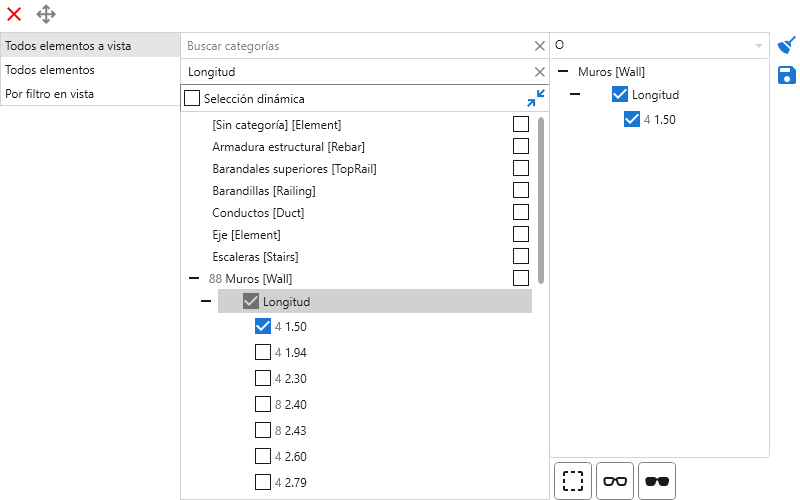
    Filtro de parámetros – en el árbol se muestran únicamente parámetros cuyo nombre contiene el valor indicado en el filtro:
    5

    Si al cerrar la ventana del complemento se habían introducido valores en los campos Buscar categorías y/o Filtro de parámetros, estos se guardan y pueden restaurarse en los siguientes inicios del complemento mediante el botón restore situado a la derecha del campo correspondiente.

    Si la opción Selección dinámica está activada y se seleccionan posiciones en el árbol, en el modelo se seleccionarán los elementos correspondientes. Si se selecciona una categoría, se seleccionarán todos los elementos de dicha categoría; si se selecciona un valor de parámetro, se seleccionarán todos los elementos con ese valor. A los elementos del árbol se les ha añadido un margen mayor a la izquierda de las casillas de verificación para poder seleccionar una posición del árbol, ya que al hacer clic directamente en la casilla no se selecciona la posición.

    Al seleccionar una categoría se recopilan todos los parámetros de los ejemplares de dicha categoría. Antes del nombre de la categoría aparece la cantidad total de ejemplares. Los parámetros de tipo se marcan con "t", los parámetros compartidos con "s".

    Al hacer clic en un parámetro se recopilan todos sus valores. La cifra situada a la izquierda del valor indica cuántos ejemplares tienen ese valor.

    Al marcar la casilla de un parámetro, todos sus valores se añaden a la lista de la tercera zona.

    Todos los valores de la segunda lista se ordenan alfabéticamente.

    Los botones checkbox multiple marked circle outline y checkbox multiple blank circle outline permiten, respectivamente, seleccionar todas las categorías o quitar la selección de todas las categorías. El botón arrow collapse contrae todas las categorías desplegadas del árbol.

    Si el diálogo permanece abierto una vez finalizada la búsqueda, las listas de categorías se actualizarán dinámicamente al cambiar de vista o documento, así como al cambiar la selección de elementos.

    En el árbol de categorías, a la derecha de cada categoría, hay una casilla de verificación. Si se marca esta casilla en más de una categoría, en la parte inferior aparece la zona Mismos parámetros:
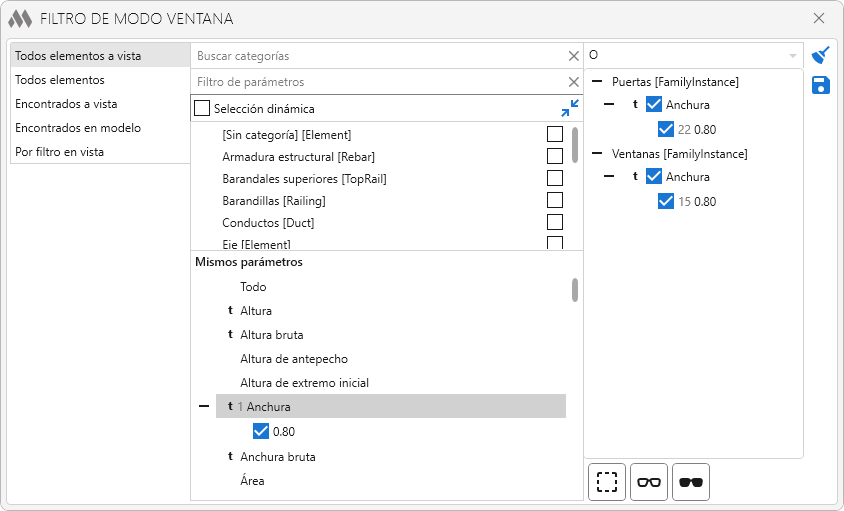
    14

    En esta zona se muestra una lista de parámetros presentes en todas las categorías seleccionadas. Para cada uno de estos parámetros se pueden seleccionar valores que también estén presentes en todas las categorías seleccionadas. Al hacer clic en el nombre de un parámetro, delante de dicho nombre se muestra la cantidad de valores iguales de ese parámetro para las categorías marcadas. De este modo se pueden buscar elementos de distintas categorías que tengan el mismo valor del mismo parámetro.

    Las condiciones "Y" y "O" determinan cómo se utilizan los valores de parámetros marcados al filtrar los elementos en la tercera zona.Si se selecciona la condición "O", se incluyen en el resultado los elementos que coincidan con al menos uno de los valores marcados. Si se selecciona la condición "Y", el elemento debe cumplir las condiciones de todos los parámetros para los que se hayan marcado valores. Si para un mismo parámetro se han marcado varios valores, basta con que el elemento coincida con uno de ellos.

    Por ejemplo, si están marcados "Clase de armadura" → A500C y "Diámetro" → 10, 12, 16, con la condición "O" se seleccionarán los elementos de clase A500C, así como los elementos de cualquier clase con un diámetro de 10, 12 o 16. Con la condición "Y", solo se seleccionarán los elementos de clase A500C con un diámetro de 10, 12 o 16.

    Las condiciones se aplican por separado a cada categoría, ya que el conjunto de parámetros disponibles puede variar entre categorías. Los parámetros de ejemplar y los parámetros de tipo con el mismo nombre se consideran parámetros distintos.

    Se puede aplicar una de las siguientes acciones a la lista de la tercera zona:

    8 – seleccionar todos los elementos.
    11 – eliminar todos los elementos marcados de la selección actual. Esta acción solo está disponible si había elementos seleccionados al iniciar el filtro.
    9 – aislar todos los elementos en la vista actual.
    10 – aislar todos los elementos de la vista actual excepto los filtrados (aislamiento inverso).

    A la derecha de la tercera lista están disponibles los siguientes controles:

    6 – borrar toda la lista de filtrado actual.
    7 – guardar la lista de filtrado actual como un nuevo preajuste o modificar el preajuste actual. Al hacer clic en el botón aparece un diálogo:
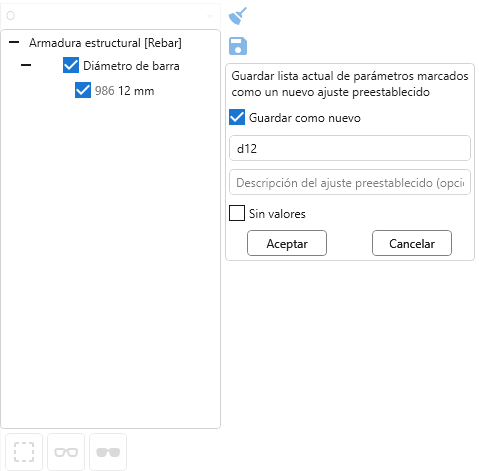
    3

    El diálogo contiene dos campos: el nombre del preajuste (obligatorio) y la descripción del preajuste (opcional). Si la lista de filtrado actual se ha obtenido aplicando un preajuste guardado anteriormente, en este diálogo aparecerán rellenados el nombre y la descripción del preajuste aplicado y también aparecerá la casilla Guardar como nuevo. Si se activa la opción Sin valores, en el preajuste solo se guardarán las categorías y los nombres de los parámetros para poder seleccionar posteriormente todos los valores de los parámetros.

    Al guardar un preajuste, en la primera zona aparece la lista de preajustes:
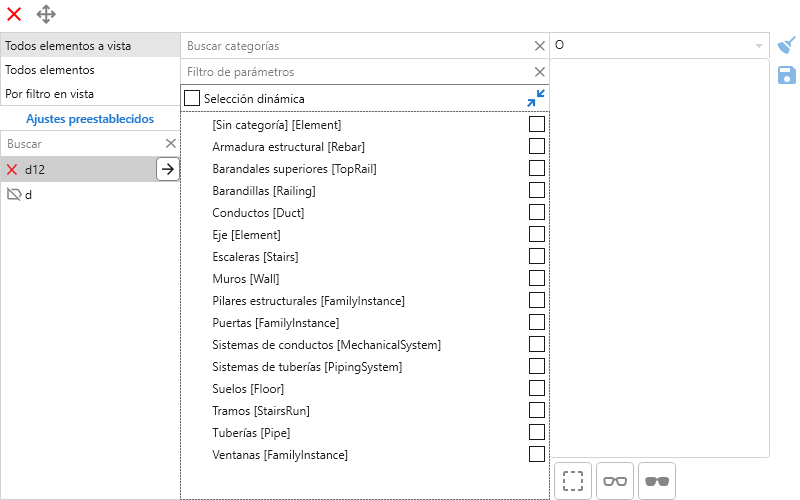
    4

    Los preajustes permiten guardar condiciones de filtrado para volver a aplicarlas rápidamente más adelante.

    El nombre y la descripción del preajuste se muestran en una información emergente al situar el cursor sobre el preajuste de la lista. Delante del nombre de un preajuste guardado con la opción Sin valores activada aparece no parameter.

    La lista de preajustes puede guardarse en el servidor ModPlus desde la sección Copia de seguridad de ajustes en el Área personal.

  • Historial de cambios de
    Año

    2026 Año

    Revit: Filtro contextual 3.0.0.0 (07.09.2026)

    New
    Se ha añadido la posibilidad de cambiar el tamaño de la zona "Mismos parámetros".
    New
    Se han añadido los botones "Marcar todas las categorías" y "Desmarcar todas las categorías".
    New
    Se ha añadido la posibilidad de volver a insertar el último valor introducido en el cuadro de búsqueda.
    Improved
    Se ha cambiado la lógica de los filtros "Y"/"O". Se ha añadido una descripción emergente de esta lógica.
    Fix
    Se ha corregido un error que podía producirse al cerrar Revit con el complemento abierto.
    Fix
    Se ha corregido un error por el cual al cargar un ajuste preestablecido podía seleccionarse un parámetro general incorrecto.
    Fix
    Se ha corregido un error por el cual la lista de categorías de la vista actual no se actualizaba al cambiar de vista.

    Revit: Filtro contextual 2.7.4.0 (25.08.2026)

    New
    En el modo de ventana se ha añadido la posibilidad de contraer el contenido de la ventana.
    New
    Se ha añadido el registro local.
    New
    Se ha añadido el registro del tiempo entre pulsaciones de teclas al abrir el filtro mediante una combinación de teclas.
    Fix
    Se han corregido algunos errores que podían provocar una carga lenta de los proyectos.

    2025 Año

    Revit: Filtro contextual 2.4.3.0 (11.04.2025)

    Improved
    Búsqueda por categoría y filtrado por parámetros al cambiar contexto de selección si hay valores de búsqueda/filtrado.

    2024 Año

    Revit: Filtro contextual 2.4.2.0 (06.09.2024)

    Fix
    Consideración del nombre de sistema del tipo al comparar categorías.

    Revit: Filtro contextual 2.4.1.0 (24.05.2024)

    Fix
    Corregido el error donde no se consideraba que el parámetro pertenecía a un tipo al guardar preajustes (el cambio solo se aplica a preajustes creados después de la actualización).

    Revit: Filtro contextual 2.4.0.0 (13.03.2024)

    Improved
    Restaurada la capacidad de ejecutar el filtro contextual en modo de edición de grupos y ensamblajes.

    Revit: Filtro contextual 2.3.0.0 (06.03.2024)

    New
    Agregada la opción para seleccionar todos los elementos de una categoría.

    Revit: Filtro contextual 2.2.0.0 (04.01.2024)

    Fix
    Corregidos errores al trabajar con preajustes relacionados con el procesamiento de elementos sin categoría.

    2023 Año

    Revit: Filtro contextual 2.1.0.0 (29.12.2023)

    New
    Añadido un botón a la barra estándar de Revit «Seleccionar objetos».
    New
    Añadido procesamiento de elementos sin categoría.
    New
    Desactivación de la selección dinámica cuando el contexto «Elementos seleccionados» está activo.

    Revit: Filtro contextual 2.0.8.0 (08.11.2023)

    Improved
    Uso de la biblioteca ModPlus.Xaml.Behaviors.Wpf.dll en lugar de Microsoft.Xaml.Behaviors.dll para resolver problemas de compatibilidad con otros complementos.

    Revit: Filtro contextual 2.0.7.0 (06.11.2023)

    Improved
    Agregada verificación de que Revit está en modo de edición de notas de texto o texto de modelo.

    Revit: Filtro contextual 2.0.5.0 (19.10.2023)

    Improved
    Agregada información sobre herramientas con el valor del parámetro en el árbol de parámetros.

    Revit: Filtro contextual 2.0.4.0 (18.10.2023)

    Fix
    Corregido un error donde no funcionaba la búsqueda de preconfiguraciones.

    Revit: Filtro contextual 2.0.3.0 (18.10.2023)

    Improved
    Agregada información sobre herramientas con el nombre del parámetro en el árbol de parámetros.

    Revit: Filtro contextual 2.0.2.0 (01.08.2023)

    Fix
    Corregido error donde en la lista 'Parámetros iguales' podían añadirse parámetros adicionales bajo ciertas condiciones.

    Revit: Filtro contextual 2.0.1.0 (01.08.2023)

    Improved
    Añadida la visualización de la cantidad de valores de parámetros iguales.

    Revit: Filtro contextual 2.0.0.0 (31.07.2023)  Más detalles

    New
    Añadido modo de ventana.
    New
    Añadido contexto para buscar elementos por filtros de vista en la vista actual.
    New
    Añadidos contextos para buscar elementos por filtros ModPlus en la vista actual y en el modelo (solo en modo ventana).
    New
    Añadida la posibilidad de buscar parámetros iguales con valores iguales para múltiples categorías.
    New
    Añadida la posibilidad de guardar preajustes sin valores de parámetros.
    Improved
    Añadida verificación del modo de edición de grupo, ensamblaje o boceto antes de iniciar el filtro contextual.
    Improved
    Ampliada la lista de tipos de vista donde no se inicia el filtro contextual.
    Improved
    Eliminado el soporte para Revit 2017-2018.
    Fix
    Corregido el diseño en el tema oscuro.

    2022 Año

    Revit: Filtro contextual 1.11.2.0 (24.11.2022)

    New
    Eliminada la carga del plugin a través del archivo de manifiesto.
    Improved
    Iconos reemplazados.

    Revit: Filtro contextual 1.10.1.0 (19.07.2022)

    Fix
    Corregido el error de inicio del filtro cuando no hay documentos abiertos.

    Revit: Filtro contextual 1.10.0.0 (04.05.2022)

    New
    Añadida la identificación de parámetros de tipo.

    2021 Año

    Revit: Filtro contextual 1.9.22.0 (08.12.2021)

    Improved
    Añadido el manejo de parámetros de tipo.

    Revit: Filtro contextual 1.9.21.0 (24.11.2021)

    New
    Añadida actualización dinámica de listas de categorías al cambiar entre vistas o documentos, y al modificar la selección de elementos si el filtro está abierto.
    Improved
    Añadida la posibilidad de cerrar el filtro de la misma manera que se abre.
    Improved
    Añadido el manejo de parámetros compartidos.

    Revit: Filtro contextual 1.8.19.0 (05.10.2021)

    Improved
    Guardar en preajustes no solo la categoría, sino también el tipo de elemento.

    Revit: Filtro contextual 1.8.18.0 (23.09.2021)

    Fix
    Corregido un error de localización de algunos valores.

    Revit: Filtro contextual 1.8.17.0 (05.09.2021)

    Fix
    Eliminado el uso de diccionarios estáticos de recursos que en algunos casos causaban errores al iniciar complementos.

    Revit: Filtro contextual 1.8.16.0 (24.08.2021)

    Improved
    Añadida la ignoración del perfil de color del sistema al cargar iconos desde los recursos del complemento.

    Revit: Filtro contextual 1.8.15.0 (18.07.2021)

    New
    Se ha añadido el modo de trabajo "Todos según selección", donde se llena la lista de categorías según los elementos seleccionados, pero se procesan todos los elementos del modelo.
    New
    Se ha añadido un filtro de parámetros en el árbol por nombre de parámetro.
    Improved
    Si un parámetro no está definido, su valor se muestra como "[No definido]".
    Improved
    Si la vista actual es una tabla de planificación, el filtro no se abrirá.
    Fix
    Se ha corregido un error que transfería el foco a ventanas de otras aplicaciones al cerrar el filtro.

    Revit: Filtro contextual 1.6.12.0 (27.05.2021)

    Improved
    Actualización de servicio.

    2020 Año

    Revit: Filtro contextual 1.6.11.0 (28.12.2020)

    Fix
    Corregido el error de inicio después de actualizar las bibliotecas de trabajo.

    Revit: Filtro contextual 1.6.10.0 (07.12.2020)

    New
    Añadida la posibilidad de mover el filtro por la pantalla.
    New
    Añadida la opción "selección dinámica", que permite resaltar elementos en el modelo al seleccionar una posición en el árbol.
    New
    Añadida la consideración de tipos de sistemas al agrupar categorías en el árbol.

    Revit: Filtro contextual 1.3.10.0 (07.11.2020)

    Improved
    Actualización de servicio.

    Revit: Filtro contextual 1.3.9.0 (11.07.2020)

    New
    Añadida la opción de no cerrar el filtro después de aplicar una acción.
    Improved
    Mejorado el algoritmo para determinar la disponibilidad de inicio del filtro considerando ventanas de Revit desacopladas.
    Improved
    Eliminados los números de las listas de configuración de secuencia y combinación de teclas.
    Fix
    Corregido un error al guardar la secuencia y combinación de teclas.

    Revit: Filtro contextual 1.2.6.0 (06.07.2020)  Más detalles

    New
    Añadida la condición Y/O.
    New
    Añadida la posibilidad de excluir elementos marcados de la selección actual.
    Improved
    El filtro contextual ahora solo se inicia si la ventana de Revit está activa.

    Revit: Filtro contextual 1.1.5.0 (25.06.2020)

    Improved
    Añadido fondo blanco para los botones.
    Improved
    Añadida la ejecución de aislamiento y aislamiento inverso de elementos a través de una transacción (se puede deshacer con Ctrl+Z).

    Revit: Filtro contextual 1.1.3.0 (25.06.2020)

    Improved
    Añadida verificación de la posición del cursor al iniciar el filtro mediante secuencia o combinación de teclas.
    Improved
    Añadida ordenación de valores de parámetros.

    Revit: Filtro contextual 1.1.1.0 (25.06.2020)

    Improved
    Corregida la descripción completa del complemento utilizada en el tooltip del botón en la cinta.

    Revit: Filtro contextual 1.1.0.0 (24.06.2020)  Más detalles

    New
    Añadidas opciones configurables para iniciar el filtro.