图标
使用方法
该插件既可以处理单独选定的板,也可以处理当前视图或整个文档中的所有板。板的主钢筋既可以通过单根钢筋创建,也可以通过结构区域钢筋的方式创建。洞口分析基于板本身的几何形状进行,不依赖于所使用的族。插件甚至可以在空模板中运行。
插件主窗口分为三个区域:选择与分析、板钢筋设置,以及最终设置与钢筋生成启动。
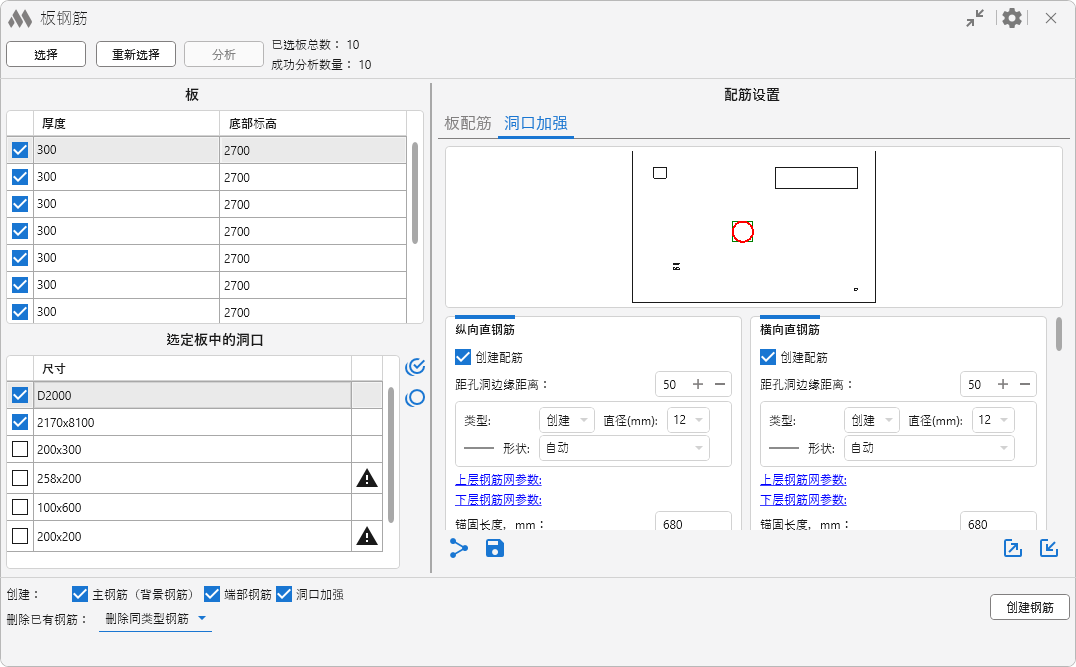
窗口标题栏包含以下选项:
.png) – 折叠窗口内容
– 折叠窗口内容
.png) – 插件常规设置:
– 插件常规设置:
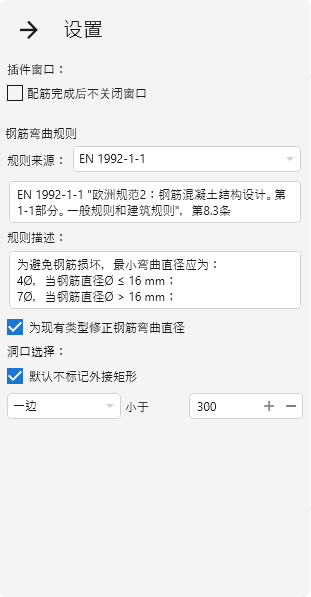
在钢筋弯曲规则组中,可选择钢筋弯曲规则来源:SP 63.13330.2018 或 EN 1992-1-1。下方将显示所选规范中的规则说明。
若启用为现有类型修正弯曲直径选项,在检测到合适的钢筋类型时,其弯曲直径将根据所选规范进行检查与修正。若未找到合适类型而创建新类型时,也始终会进行检查并设置弯曲直径。
在洞口选择组中,提供一个选项,可不在列表中勾选其外接矩形一边或所有边小于指定值的洞口。
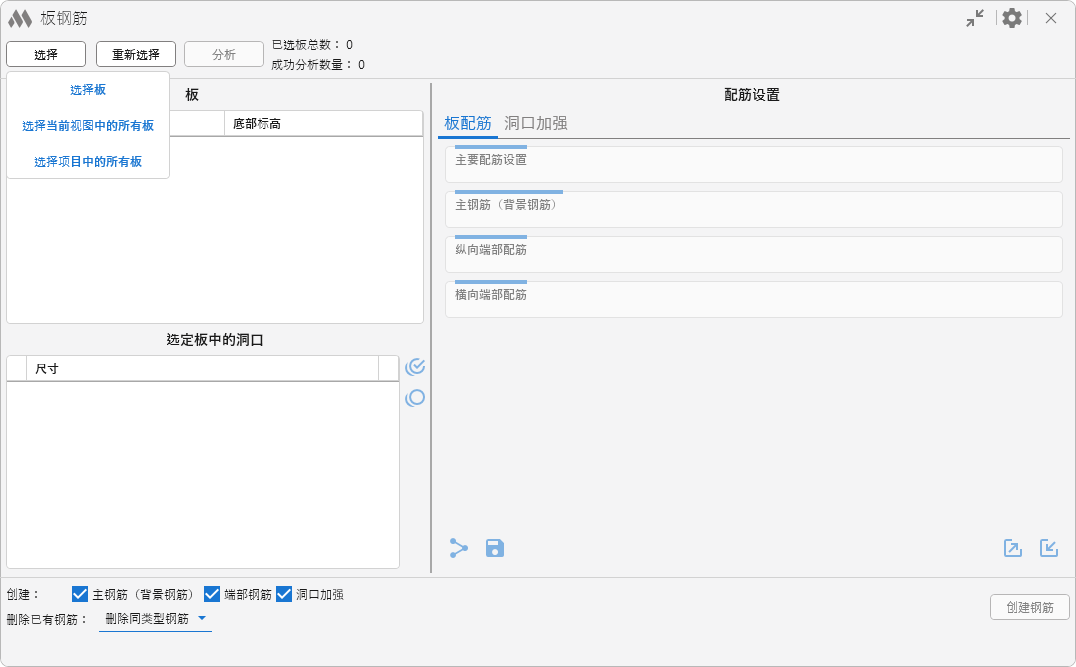
使用插件时,首先需要选择需要进行钢筋处理的板。点击选择按钮,然后在下拉菜单中选择以下选项之一:选择板、选择当前视图中的所有板或选择模型中的所有板。
仅启用了结构属性的板会参与筛选。已选板数量显示在插件窗口顶部。
重新选择按钮可重新选择上一次在当前视图中使用插件时处理过的板。
随后需点击分析按钮,对所选板的几何和参数数据(包括洞口分析)进行分析。成功分析的板数量显示在插件窗口顶部。
板中的钢筋方向根据板草图中设置的跨度方向确定。表示跨度方向的线段方向即为板配筋中纵向钢筋方向。
左侧区域包含两个列表。上方列表显示成功分析的板。默认情况下,每块板均被勾选,表示需对其进行钢筋生成。下方列表显示所选板的洞口。对于可进行洞口加强的洞口,默认勾选表示需进行加强。若插件不支持某种形状的洞口加强,则复选框不可用,并显示带提示信息的图标。此外,对于尺寸小于300mm且不建议加强的洞口,也会显示警告图标。洞口列表右侧提供按钮,用于全选可处理洞口  或取消全选
或取消全选  。
。
右侧区域为不同类型钢筋设置的选项卡。具体设置内容将在下文说明。
在洞口加强选项卡中,还提供板轮廓及洞口轮廓的预览区域。左侧列表中选中的洞口将在预览中高亮显示。可缩放和移动图像,并在右键菜单中使用适应命令。
每个选项卡底部包含以下按钮:
.png) – 将当前选项卡的钢筋设置复制到已勾选的板(板钢筋选项卡)或洞口(洞口加强选项卡)。
– 将当前选项卡的钢筋设置复制到已勾选的板(板钢筋选项卡)或洞口(洞口加强选项卡)。
 – 将当前钢筋设置保存为默认设置。
 – 将当前选项卡的钢筋设置导出为 XML 文件或保存至钢筋设置存储库。
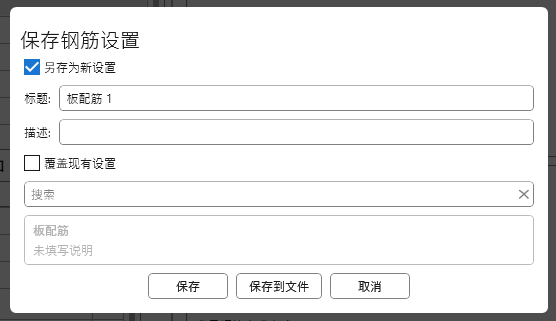
要将设置保存为 XML 文件,只需点击保存到文件按钮,并在资源管理器窗口中输入设置名称。
要将当前设置保存到存储库,可选择以下两种方式:
- 另存为新设置 – 需输入名称和(可选)说明。
- 覆盖现有设置 – 当前设置将以所选已有设置名称保存。
随后点击保存完成存储。
 – 从 ранее导出的 XML 文件或钢筋设置存储库加载钢筋设置。
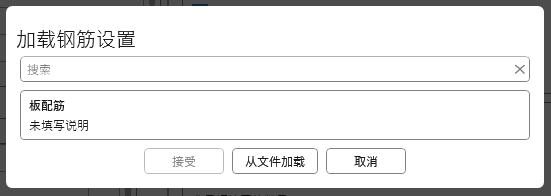
从 XML 文件加载时,点击从文件加载;从存储库加载时,在列表中选择所需设置并点击应用。
在创建行中,可指定为已勾选的板和洞口创建的钢筋类型:主钢筋(背景钢筋)、端部钢筋、洞口加强。
删除已有钢筋 – 当设置为重新创建钢筋时,此选项允许删除由插件创建的钢筋(与当前将要创建的类型相同的钢筋或所有先前创建的钢筋)。
创建钢筋 – 启动为所选板和洞口生成钢筋。
板钢筋
设置针对左侧列表中选定的单块板。
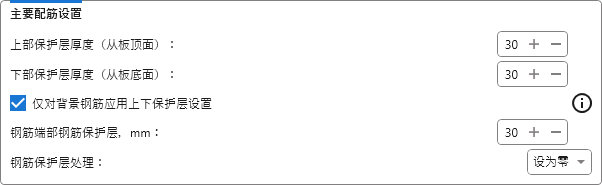
此组包含创建各类钢筋时使用的基本设置。
创建钢筋时,会先将板中的钢筋保护层预设为0,以避免生成时发生不可控偏移。钢筋保护层处理…选项用于指定在处理板中后续设置钢筋保护层的方式。当使用结构区域钢筋创建背景钢筋且选择设为零时,主钢筋将按零保护层被洞口裁剪。因此建议选择根据钢筋设置以设置指定的钢筋保护层数值。

此组用于设置板的背景钢筋。
创建钢筋 – 可单独关闭当前板的背景钢筋创建。
其他各组中的创建钢筋选项功能相同。
若背景钢筋网数量设为1,则无法创建边缘加强及洞口加强。
可设置下层钢筋网方向为同向或镜像。当全部背景钢筋作为一个结构区域钢筋实例创建时,不可使用同向布置。
背景钢筋可通过单根钢筋或结构区域钢筋方式创建。选择结构区域钢筋时,提供四种创建方式:
- 每层网每个方向(两层网将创建四个“结构区域钢筋”元素)。
- 每个方向(两层网将创建两个“结构区域钢筋”元素)。
- 每层网(两层网将创建两个“结构区域钢筋”元素)。
- 全部背景钢筋(将创建一个“结构区域钢筋”元素)。
可为创建的“结构区域钢筋”实例指定类型,并可将其字符串参数值传递到单根钢筋。
在所有钢筋设置组中,都包含参数按钮。点击后可打开对话框,为创建的钢筋设置文本参数值。参数列表根据当前文档自动填充:
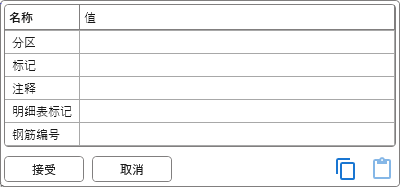
若当前文档中的钢筋包含关键参数,则在对话框底部会显示相应区域,可从下拉列表中选择关键参数值。
当背景钢筋以结构区域钢筋方式创建时,可同时填写“结构区域钢筋”的参数值以及单根钢筋的参数值。
对于上层钢筋网的纵向与横向钢筋,需要设置钢筋类型、直径、形状、钢筋间距,以及边缘钢筋相对于板边的偏移量。还可以通过相应选项,在板边(仅外边缘)添加附加边缘钢筋。
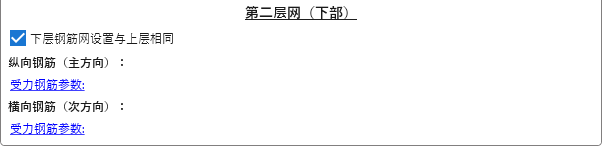
可通过下层钢筋网设置与上层相同选项,使下层钢筋网的纵向和横向钢筋设置与上层一致。此时钢筋参数值不会自动复制。
主要钢筋设置以及背景钢筋设置,会在创建所有其他类型钢筋时生效,无论是否实际创建背景钢筋。
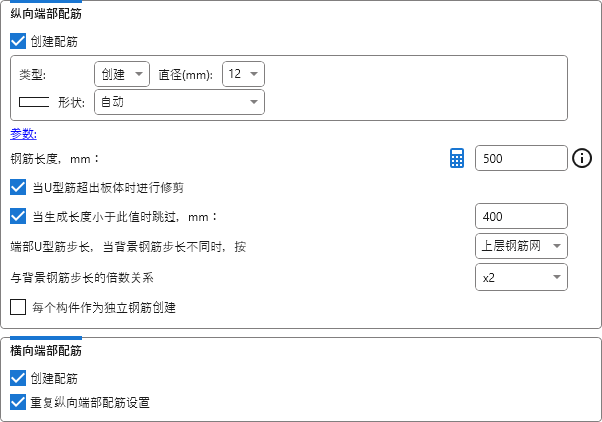
端部钢筋通过按背景钢筋步长布置的U形钢筋实现。可在纵向或横向单独启用创建,或同时启用。
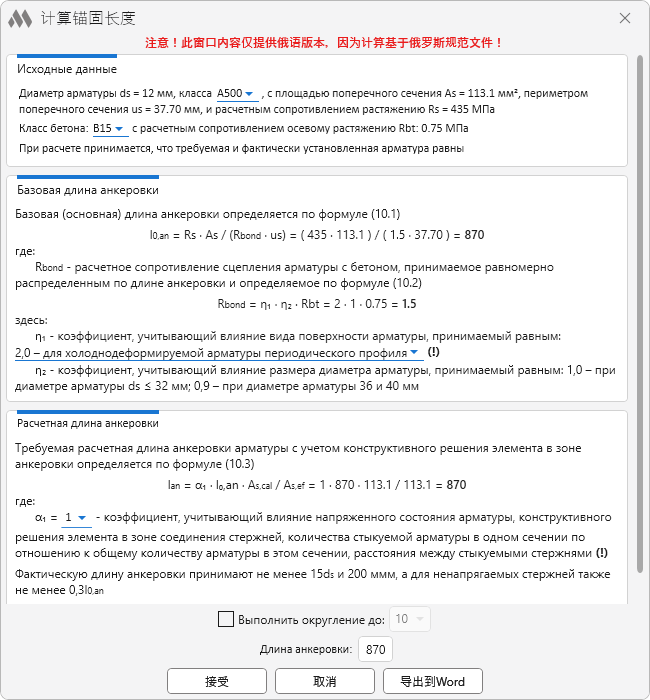
点击 可计算构件长度或根据 SP 52-101-2003 规范计算锚固长度。
若U形钢筋超出板实体,可启用相应选项将其按板实体裁剪。
可设置生成长度下限:若生成后的钢筋长度小于指定值,则不创建该钢筋。
若背景钢筋网的步长不同,可在下拉列表中选择U形钢筋按上层钢筋网或下层钢筋网步长布置。还可设置相对于背景钢筋步长的倍数(x1、x2 或 x3),并可启用每个构件单独创建为一根钢筋选项。
若取消重复纵向端部钢筋设置选项,可为横向端部钢筋设置不同参数。
洞口加强
洞口加强基于板几何分析结果。矩形和圆形洞口的分析成功率最高。
尺寸小于或等于300mm的洞口不进行加强,也无法参与处理。
若多个小于300mm的洞口之间的间距小于100mm,则会合并为一个整体进行处理。
设置针对左侧洞口列表中选定的洞口。
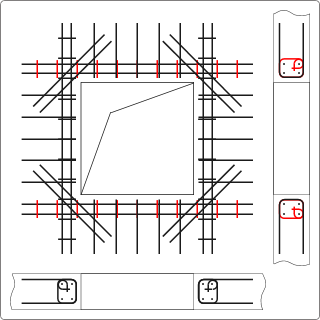
将鼠标悬停在洞口加强选项卡中的设置组上时,会显示洞口加强示意图,其中红色部分表示当前组设置所对应的钢筋。
纵向和横向直钢筋分别单独设置:
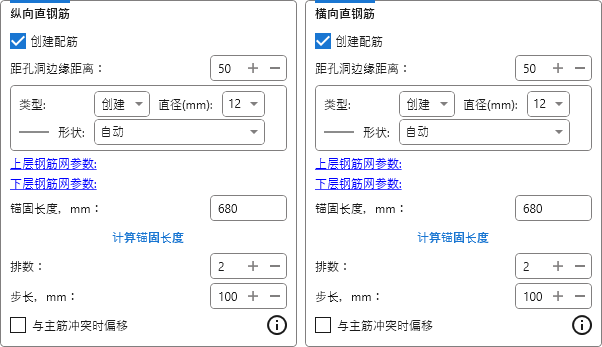
距洞口偏移表示从洞口边缘到钢筋中心的距离。
最多可设置三排直钢筋(每排包含两根沿洞口方向布置的钢筋)。对于第一排(最靠近洞口),可启用与背景钢筋冲突时的检查与偏移,但不能保证第二、第三排的偏移完全正确。
要创建纵向箍筋,需在前一设置组中启用至少两排纵向直钢筋,并关闭与主钢筋冲突时偏移选项。横向箍筋同理。
纵向和横向箍筋分别单独设置:
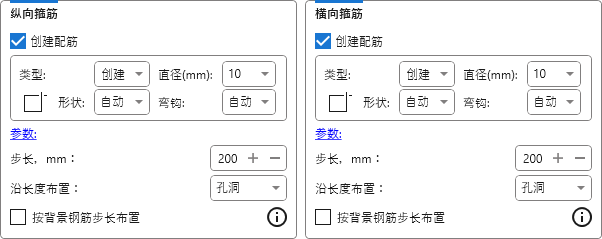
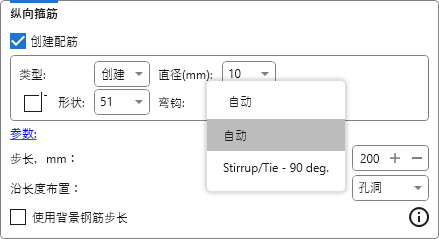
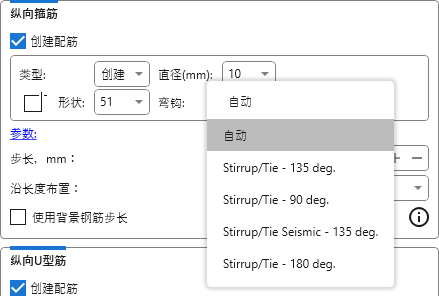
对于带弯钩的钢筋,可在弯钩(弯折)下拉列表中选择弯钩类型。可选弯钩类型取决于当前文档的钢筋常规参数设置。
“在钢筋形状定义中包含弯钩”选项只能在当前文档创建第一根钢筋之前更改。
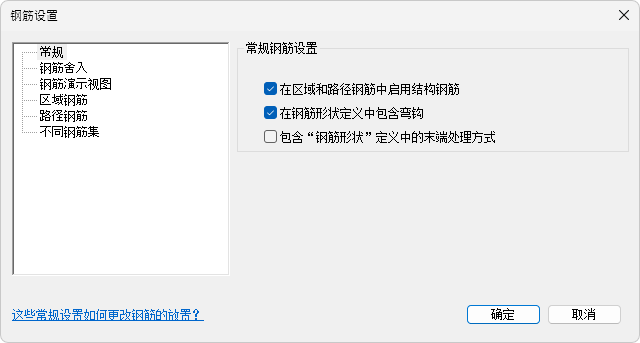
启用该选项后,下拉列表中仅显示与当前钢筋形状角度匹配的弯钩类型:
若禁用该选项,则显示所有适用于该形状的弯钩类型:
对于箍筋,可选择沿长度布置方式:按洞口长度或按直钢筋总长度布置。
按背景钢筋步长布置 – 启用后,箍筋将按上层背景钢筋网的步长布置。若未创建背景钢筋,则按指定步长布置。
纵向与横向U形钢筋分别单独设置:
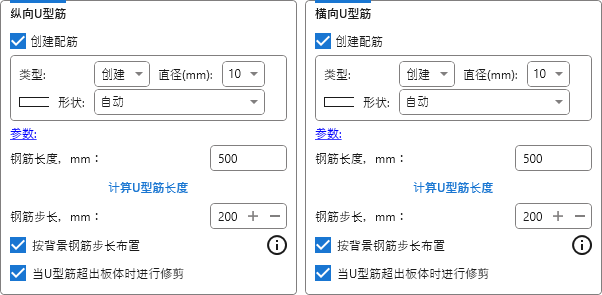
若U形钢筋超出板实体,可启用相应选项按板实体裁剪。
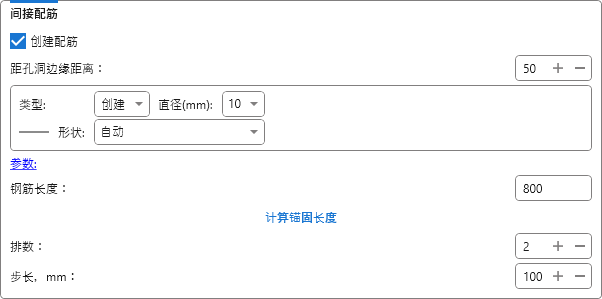
间接配筋以45°角布置在洞口外角。计算锚固长度时,钢筋长度按两倍锚固长度计算。


