Analyse, Gruppierung und Bewehrung von Platten entsprechend den festgelegten Bedingungen
Symbol
Verwendung
Das Plugin ermöglicht die Bearbeitung sowohl einzelner ausgewählter Platten als auch aller Platten in der Ansicht oder im Dokument. Die Hauptbewehrung der Decke kann sowohl mit einzelnen Stäben als auch als Flächenbewehrung erstellt werden. Die Analyse der Öffnungen erfolgt anhand der Geometrie der Decke selbst und ist unabhängig von den verwendeten Familien. Das Plugin kann sogar in einer leeren Vorlage arbeiten.
Das Hauptfenster des Plugins ist in drei Bereiche unterteilt: Auswahl und Analyse, Bewehrungseinstellungen für Platten sowie abschließende Einstellungen und Start des Bewehrungsprozesses.
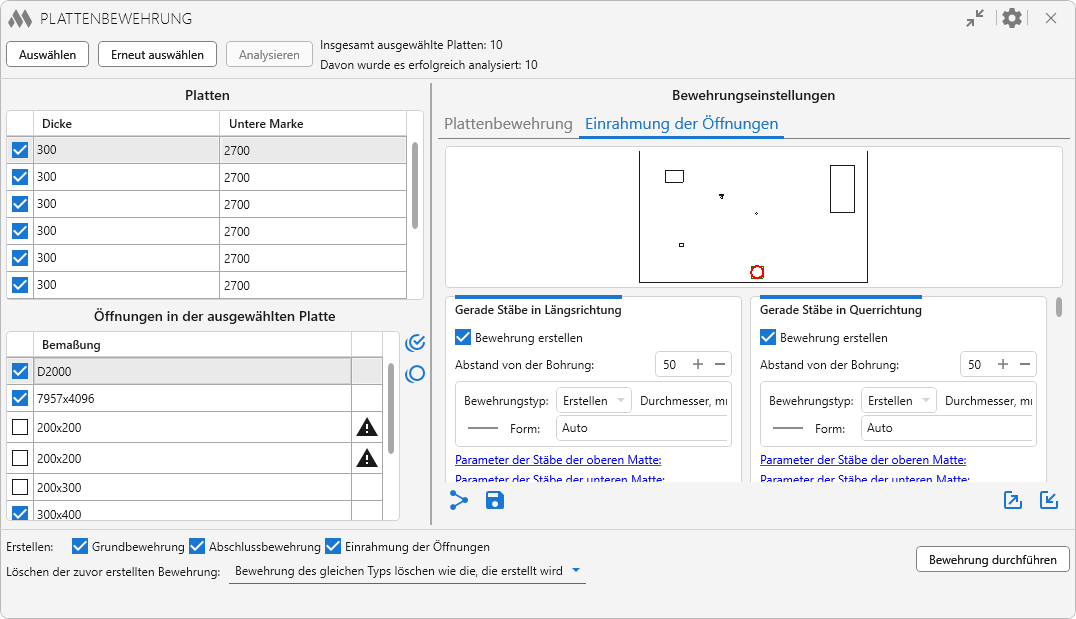
In der Titelleiste des Fensters befinden sich folgende Optionen:
.png) – minimiert den Fensterinhalt
– minimiert den Fensterinhalt
.png) – allgemeine Einstellungen des Plugins:
– allgemeine Einstellungen des Plugins:
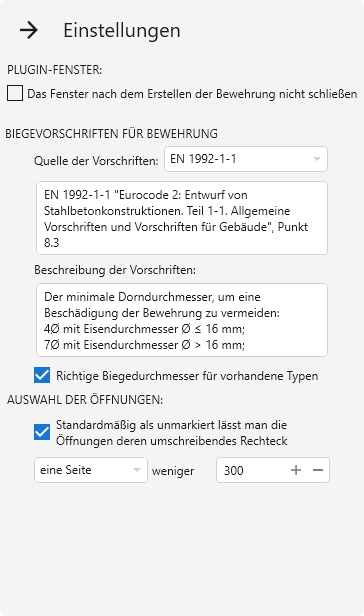
In der Gruppe Biegevorschriften für Bewehrung wird die Quelle der Biegevorschriften gewählt: SP 63.13330.2018 oder EN 1992-1-1. Darunter wird eine Beschreibung der Regeln aus der gewählten Norm angezeigt.
Ist die Option Richtige Biegedurchmesser für vorhandene Typen aktiviert und werden während der Arbeit geeignete Bewehrungsstabtypen gefunden, werden deren Biegedurchmesser gemäß der gewählten Norm überprüft und korrigiert. Bei der Erstellung neuer Stabtypen erfolgt die Prüfung und Festlegung der Durchmesser immer, sofern keine passenden Typen gefunden wurden.
In der Gruppe Auswahl der Öffnungen befindet sich eine Option, mit der Öffnungen nicht in der Liste markiert werden, deren umschreibendes Rechteck eine oder alle Seiten kleiner als der angegebene Wert hat.
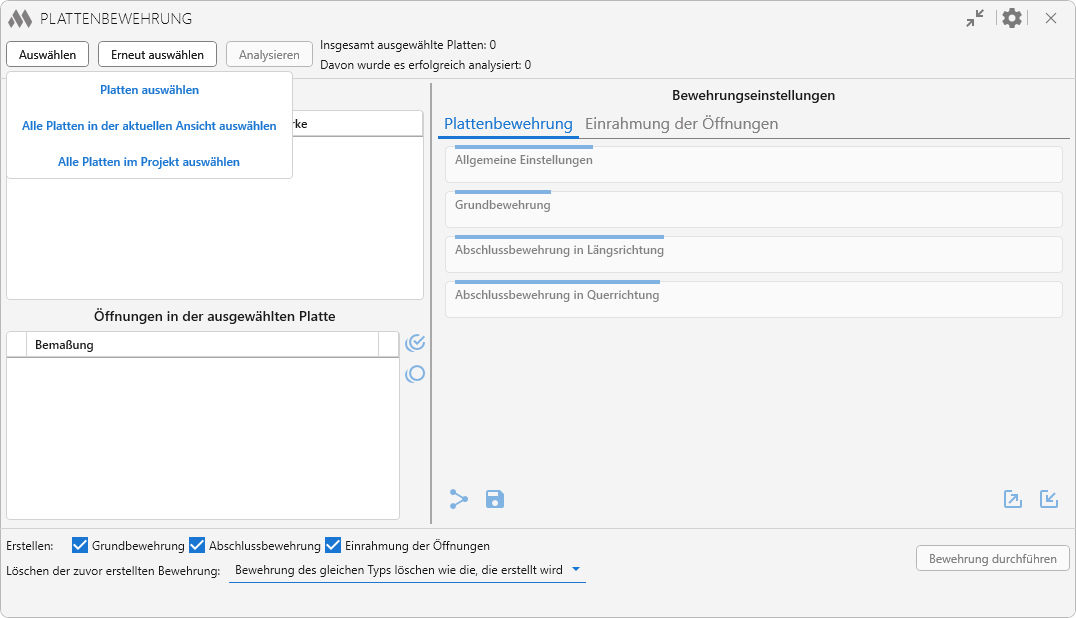
Die Arbeit mit dem Plugin beginnt mit der Auswahl der zu bewehrenden Platten. Dazu die Schaltfläche Auswählen betätigen und anschließend eine der Optionen wählen: Platten auswählen, Alle Platten in der aktuellen Ansicht auswählen oder Alle Platten in Projekt auswählen.
In die Auswahlfilterung werden nur Platten mit aktivierter Eigenschaft Tragwerk einbezogen. Die Anzahl der ausgewählten Platten wird im oberen Bereich des Plugin-Fensters angezeigt.
Die Schaltfläche Erneut auswählen ermöglicht die Auswahl der Platten, die bei der vorherigen Verwendung des Plugins in der aktuellen Ansicht bearbeitet wurden.
Anschließend ist die Analyse der geometrischen und parametrischen Daten der ausgewählten Platten einschließlich der Öffnungsanalyse mit der Schaltfläche Analysieren zu starten. Die Anzahl der erfolgreich analysierten Platten wird im oberen Bereich des Plugin-Fensters angezeigt.
Die Bewehrungsrichtung in Platten wird anhand der im Plattenskizzenmodus definierten Spannrichtung festgelegt. Die Richtung der Spannlinie entspricht der Richtung der Längsbewehrung der Decke.
Im linken Bereich befinden sich zwei Tabellen. Die obere wird mit Platten gefüllt, die erfolgreich analysiert wurden. Für jede Decke ist standardmäßig ein Kontrollkästchen aktiviert, das bedeutet, dass für diese Decke eine Bewehrung erstellt werden soll. Die untere Liste wird mit Öffnungen der ausgewählten Decke gefüllt. Für jede Öffnung, für die eine Einfassung erstellt werden kann, ist standardmäßig ein Kontrollkästchen aktiviert, das bedeutet, dass die Öffnung eingefasst werden soll. Ist für eine bestimmte Öffnungsform keine Einfassung im Plugin vorgesehen, ist das Kontrollkästchen deaktiviert und für die Öffnung wird ein entsprechendes Symbol mit Tooltip angezeigt. Ein Warnsymbol wird ebenfalls für Öffnungen mit einer Größe unter 300 mm angezeigt, deren Einfassung nicht empfohlen wird. Rechts neben der Öffnungsliste befinden sich Schaltflächen, mit denen alle zur Bearbeitung verfügbaren Öffnungen ausgewählt  oder alle Öffnungen abgewählt
  werden können.
Im rechten Bereich befinden sich Registerkarten zur Einstellung bestimmter Bewehrungsarten. Der Inhalt der Bewehrungseinstellungen wird nachfolgend erläutert.
Auf der Registerkarte Einrrahmung der Öffnungen befindet sich außerdem ein Vorschaubereich mit dem Plattenumriss und den Öffnungskonturen. Die in der linken Liste ausgewählte Öffnung wird im Vorschaubereich hervorgehoben. Zusätzlich kann die Ansicht gezoomt und verschoben werden, und im Kontextmenü steht der Befehl Zoomen zur Verfügung.
Im unteren Bereich jeder Registerkarte befinden sich folgende Schaltflächen:
.png) – ermöglicht das Kopieren der Bewehrungseinstellungen der aktuellen Registerkarte auf markierte Platten (für die Registerkarte Plattenbewehrung) oder markierte Öffnungen (für die Registerkarte Öffnungseinfassung).
– ermöglicht das Kopieren der Bewehrungseinstellungen der aktuellen Registerkarte auf markierte Platten (für die Registerkarte Plattenbewehrung) oder markierte Öffnungen (für die Registerkarte Öffnungseinfassung).
 – speichert die aktuellen Bewehrungseinstellungen als Standardeinstellungen.
 – exportiert die Bewehrungseinstellungen der aktuellen Registerkarte in eine XML-Datei oder speichert sie im Einstellungsspeicher.
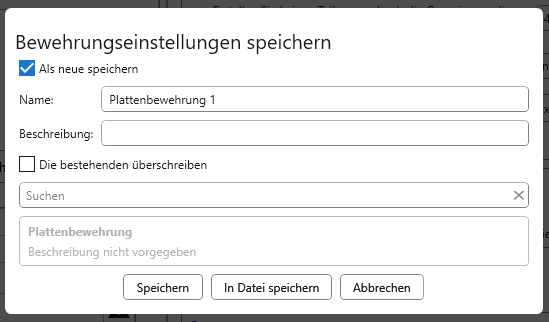
Um die Einstellungen in eine XML-Datei zu speichern, einfach die Schaltfläche In Datei speichern betätigen. Der Name der Einstellungen kann im sich öffnenden Explorer-Fenster eingegeben werden.
Zum Speichern der aktuellen Einstellungen im Speicher stehen zwei Optionen zur Verfügung:
- Als neue speichern – zum Speichern müssen Name und optional eine Beschreibung angegeben werden.
- Vorhandene überschreiben – die aktuellen Einstellungen werden unter dem Namen zuvor gespeicherter Einstellungen aus der Liste gespeichert.
Zum Speichern im Einstellungsspeicher anschließend die Schaltfläche Speichern betätigen.
 – lädt Bewehrungseinstellungen aus einer zuvor exportierten XML-Datei oder aus dem Einstellungsspeicher.
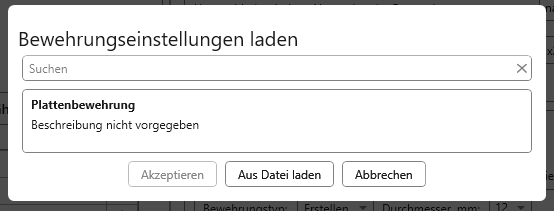
Zum Laden aus einer XML-Datei die Schaltfläche Aus Datei laden betätigen. Zum Laden aus dem Speicher die gewünschte Einstellung aus der Liste auswählen und Akzeptieren betätigen.
In der Zeile Erstellen kann festgelegt werden, welche Bewehrungsart für markierte Platten und Öffnungen erstellt wird: Grundbewehrung, Abschlussbewehrung, Einrahmung der Öffnungen .
Löschen der zuvor erstellte Bewehrung – ermöglicht das Löschen der vom Plugin erstellten Bewehrung (vom gleichen Typ wie neu erstellt oder sämtlicher zuvor erstellter Bewehrung), falls eine erneute Erstellung vorgesehen ist.
Bewehrung durchführen – startet die Erstellung der gewählten Bewehrungsarten für die markierten Platten und Öffnungen.
Plattenbewehrung
Die Einstellungen werden für eine einzelne Decke vorgenommen, die in der Plattenliste im linken Bereich des Plugin-Fensters ausgewählt ist.
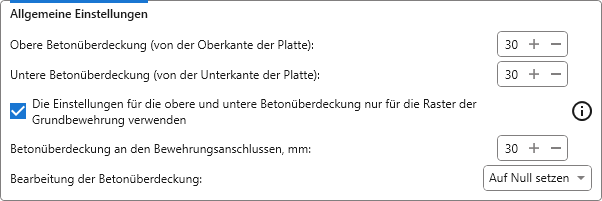
In dieser Gruppe werden die allgemeinen Bewehrungseinstellungen festgelegt, die bei der Erstellung jeder Bewehrungsart verwendet werden.
Beim Erstellen der Bewehrung wird die Betondeckung in den Platten zunächst auf 0 gesetzt, um eine unkontrollierte Verschiebung der Bewehrung zu vermeiden. Die Option Bearbeitung der Betonüberdeckung… legt die nachträgliche Einstellung der Betondeckung fest. Wird bei der Erstellung der Hintergrundbewehrung als „Flächenbewehrung“ die Option Auf Null setzen gewählt, werden die Stäbe der Hauptbewehrung an Öffnungen mit null Betondeckung abgeschnitten. In diesem Fall wird empfohlen, Auf der Grundlage von Bewehrungseinstellungen einstellen zu wählen, um die gewünschte Betondeckung zu erzeugen.
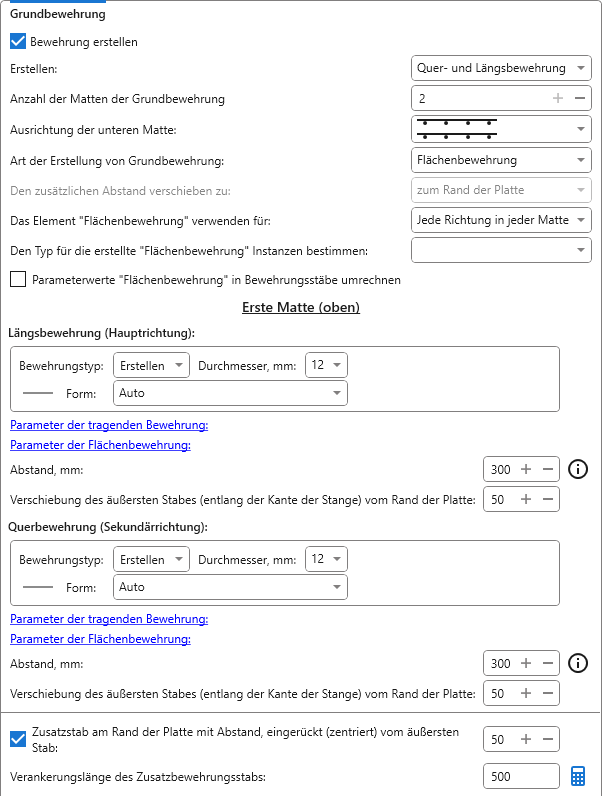
In dieser Gruppe wird die Hintergrundbewehrung der Decke konfiguriert.
Bewehrung erstellen – ermöglicht das Deaktivieren der Erstellung der Hintergrundbewehrung für die ausgewählte Decke unabhängig von allen anderen Bewehrungsgruppen.
In allen anderen Bewehrungsgruppen erfüllt die Option Bewehrung erstellen dieselbe Funktion – sie erlaubt das Deaktivieren der jeweiligen Bewehrungsart für die aktuelle Decke.
Wenn für Anzahl der Matten Grundbewehrungs der Wert 1 festgelegt wird, ist die Erstellung einer Randbewehrung entlang der Kontur sowie der Öffnungseinfassungen nicht möglich!
Für die Hintergrundbewehrung kann die Orientierung der unteren Matte festgelegt werden – gleichgerichtet oder gespiegelt. Die gleichgerichtete Variante darf nicht verwendet werden, wenn die gesamte Hintergrundbewehrung als ein einziges Element „Flächenbewehrung“ erstellt wird.
Die Hintergrundbewehrung kann entweder als Als einzelne Stäbe oder als Flächenbewehrung erstellt werden. Bei Auswahl der Option Flächenbewehrung stehen vier Erstellungsarten zur Verfügung:
- Flächenbewehrung für Jede Richtung in jeder Matte verwenden (bei zwei Matten werden vier Elemente „Flächenbewehrung“ erstellt).
- Flächenbewehrung für Jede Richtung verwenden (bei zwei Matten werden zwei Elemente „Flächenbewehrung“ erstellt).
- Flächenbewehrung für Jede Matte verwenden (bei zwei Matten werden zwei Elemente „Flächenbewehrung“ erstellt).
- Flächenbewehrung für die Gesamte Grundbewehrung verwenden. In diesem Fall wird ein einziges Element „Flächenbewehrung“ erstellt.
Für die zu erstellenden Elemente „Flächenbewehrung“ kann ein Typ aus der Dropdown-Liste gewählt werden. Außerdem besteht die Möglichkeit, Werte von Textparametern der „Flächenbewehrung“ auf die Bewehrungsstäbe zu übertragen.
In allen Bewehrungseinstellungsgruppen befindet sich die Schaltfläche Parameter. Beim Anklicken öffnet sich ein Dialog zur Festlegung von Textparametern für die zu erstellende Bewehrung. Die Parameterliste wird entsprechend dem aktuellen Dokument gebildet:
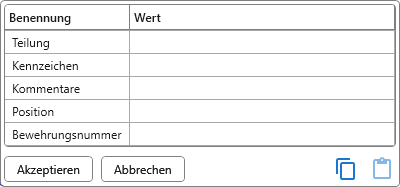
Enthält das aktuelle Dokument Bewehrungsstäbe mit Schlüsselparametern, erscheint im unteren Bereich des Dialogs ein entsprechender Abschnitt, in dem die Werte der Schlüsselparameter aus einer Dropdown-Liste ausgewählt werden können.
Wurde die Hintergrundbewehrung als Flächenbewehrung erstellt, können sowohl die Parameterwerte der „Flächenbewehrung“ als auch die Parameterwerte der Bewehrungsstäbe ausgefüllt werden.
Für die Längs- und Querbewehrung der oberen Matte müssen Typ, Durchmesser und Form der Bewehrungsstäbe, der Stababstand sowie der Abstand des äußersten Stabes vom Plattenrand festgelegt werden. Zusätzlich kann über eine entsprechende Option ein zusätzlicher Randstab entlang der Plattenaußenkante erzeugt werden.
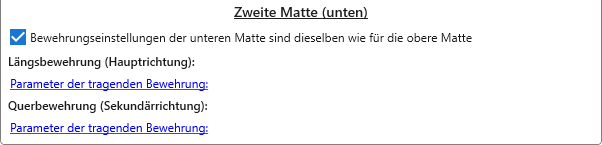
Die Einstellungen für die Längs- und Querbewehrung der unteren Matte können über die Option Bewehrungseinstellungen der unteren Mattesind dieselben wie für die obere Matte identisch mit denen der oberen Matte gesetzt werden. Dabei werden die Parameterwerte der Bewehrungsstäbe nicht dupliziert.
Die allgemeinen Bewehrungseinstellungen sowie die Einstellungen der Hintergrundbewehrung werden bei der Erstellung aller anderen Bewehrungsarten berücksichtigt – unabhängig davon, ob eine Hintergrundbewehrung für die Decke erstellt wird oder nicht.
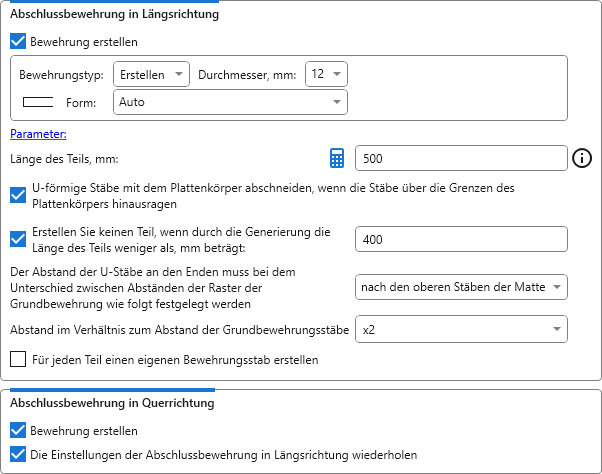
Die Randbewehrung wird durch das Einsetzen U-förmiger Bewehrungsstäbe mit dem Abstand der Hintergrundbewehrung ausgeführt. Die Ränder können vollständig oder nur in Längs- bzw. nur in Querrichtung bewehrt werden, indem die Option Bewehrung erstellen in den entsprechenden Abschnitten aktiviert wird.
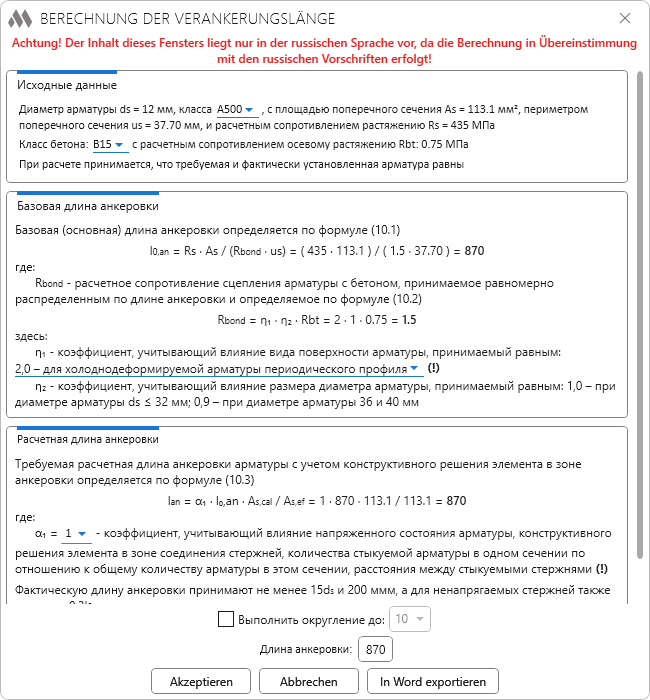
Die Bauteillänge kann durch Anklicken von  berechnet werden – es öffnet sich ein Fenster zur Berechnung der Stablänge oder der Verankerungslänge gemäß СП 52-101-2003:
Ragen U-förmige Stäbe über den Plattenquerschnitt hinaus, können sie durch Aktivieren der entsprechenden Option am Plattenquerschnitt abgeschnitten werden.
Darunter befindet sich eine Option zur Begrenzung der erzeugten Länge – ist die generierte Stablänge kleiner als der angegebene Wert, wird der Stab nicht erstellt.
Unterscheiden sich die Abstände der Hintergrundbewehrungsmatten, muss in der Dropdown-Liste festgelegt werden, ob der Abstand der U-förmigen Stäbe nach den oberen Stäben der Matte oder nach den unteren Stäben der Matte bestimmt wird. Zusätzlich kann die Abstand im Verhältnis zum Abstand der Grundbewehrungsstäbe (x1, x2 oder x3) festgelegt sowie die Option Fürjeden Teil einen eigenen Bewehrungsstäbe erstellen aktiviert werden.
Die Einstellungen der Randbewehrung in Querrichtung können von denen in Längsrichtung abweichen, indem das Kontrollkästchen Die Einstellungen der Abschlussbewehrung in Längsrichtung wiederholen deaktiviert wird.
einrahmung der Öffnungen
Die Öffnungseinfassung hängt von den Ergebnissen der Analyse der Plattengeometrie ab. Die höchste Erfolgsquote bei der Analyse wird bei rechteckigen und runden Öffnungen erreicht.
Öffnungen mit Abmessungen bis zu 300 mm werden nicht eingefasst. Für solche Öffnungen kann keine Bewehrung definiert und sie können nicht in die Bearbeitung einbezogen werden.
Öffnungen mit Abmessungen bis zu 300 mm werden gruppiert und als eine Einheit behandelt, wenn der Abstand zwischen den Rändern solcher Öffnungen weniger als 100 mm beträgt.
Die Einstellungen werden für die Öffnung festgelegt, die in der Öffnungsliste im linken Bereich des Plugin-Fensters ausgewählt ist.
Beim Bewegen des Mauszeigers über eine Einstellungsgruppe auf der Registerkarte Einrahmung der Öffnungen erscheint ein Popup-Fenster mit einem Schema der Öffnungseinfassung, in dem die Bewehrungsstäbe, deren Einstellungen in dieser Gruppe definiert werden, rot hervorgehoben sind.
Die Einstellungen für die Erstellung gerader Stäbe werden getrennt für die Längs- und Querrichtung festgelegt:
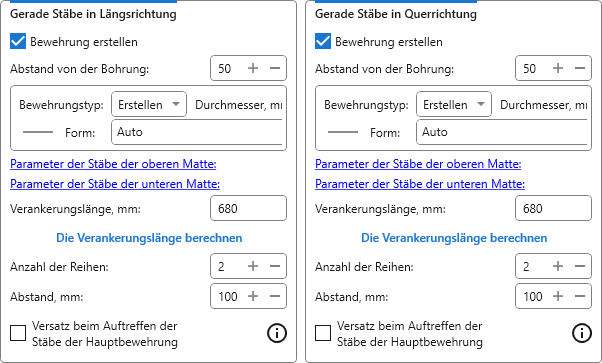
Abstand von der Öffnung – wird vom Rand der Öffnung bis zur Mitte des Bewehrungsstabes gemessen.
Es können bis zu drei Reihen gerader Stäbe definiert werden (in jeder Reihe jeweils zwei Stäbe entlang der Öffnung). Für die erste Reihe (die der Öffnung am nächsten liegt) kann eine Prüfung und Verschiebung bei Kollision mit Stäben der Hintergrundbewehrung aktiviert werden, jedoch garantiert dies keine korrekte Verschiebung der Stäbe der zweiten und dritten Reihe.
Um Bügel in Längsrichtung erstellen zu können, müssen mindestens zwei Reihen gerader Stäbe in Längsrichtung erzeugt werden, wobei die Option Bei Kollision mit Stäben der Hauptbewehrung verschieben in der vorherigen Einstellungsgruppe deaktiviert sein muss. Entsprechend gilt dies auch für Bügel in Querrichtung.
Die Einstellungen für die Erstellung der Bügel werden getrennt für die Längs- und Querrichtung festgelegt:
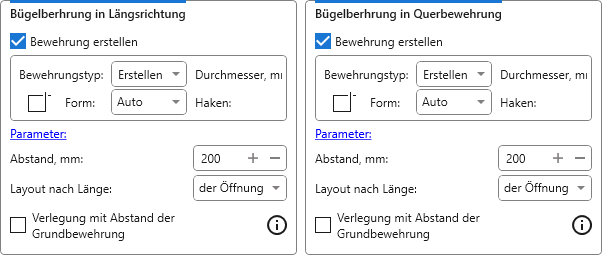
Für Formen mit Haken kann zusätzlich der Haken- bzw. Biegetyp aus der Dropdown-Liste Haken (Biegung) ausgewählt werden. Die Liste der verfügbaren Biegetypen hängt von den Einstellungen der allgemeinen Bewehrungsparameter im aktuellen Dokument ab.
Die Option „Haken in Biegeformdefinition einbeziehen“ kann nur vor der Erstellung des ersten Bewehrungsstabes im aktuellen Dokument geändert werden.
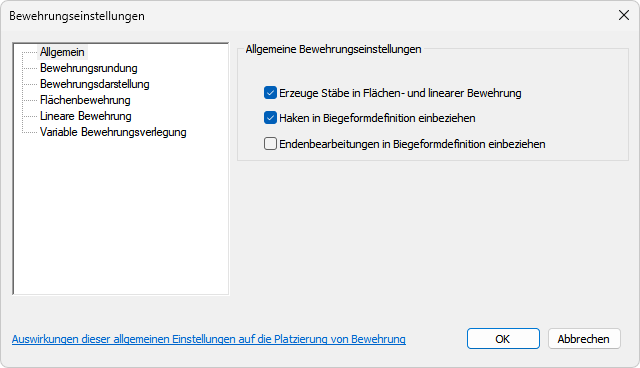
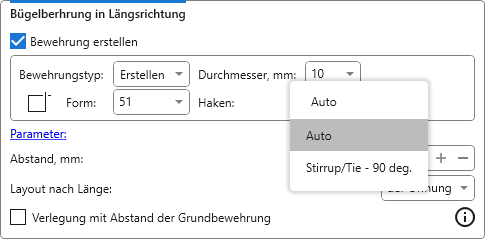
Ist die Option „Haken in Biegeformdefinition einbeziehen“ aktiviert, werden in der Liste nur diejenigen Biegetypen angezeigt, deren Winkel zur gewählten Form passen:
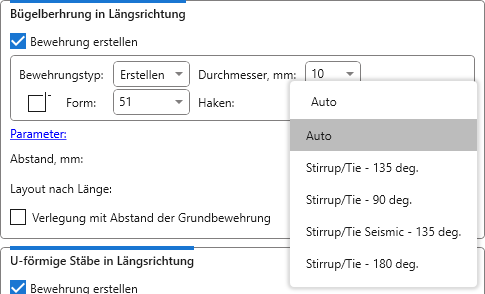
Ist die oben genannte Option deaktiviert, werden alle für die gewählte Form verfügbaren Biegetypen angezeigt:
Für Bügel kann die Layout nach Länge entweder über der Öffnung oder über die gesamte Länge dergeraden Stäbe erfolgen. Verteilung der Bügel in Längsrichtung über die Länge der geraden Stäbe:
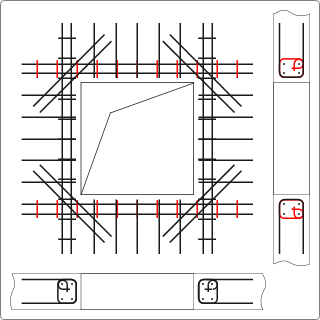
Verlegung mit Abstand der Grundbewehrung – bei aktivierter Option werden die Bügel mit dem Abstand der Stäbe der oberen Matte der Hintergrundbewehrung angeordnet. Wird in der Decke keine Hintergrundbewehrung erstellt, werden die Bügel mit dem angegebenen Abstand erzeugt.
Die Einstellungen für die Erstellung U-förmiger Stäbe werden getrennt für die Längs- und Querrichtung festgelegt:
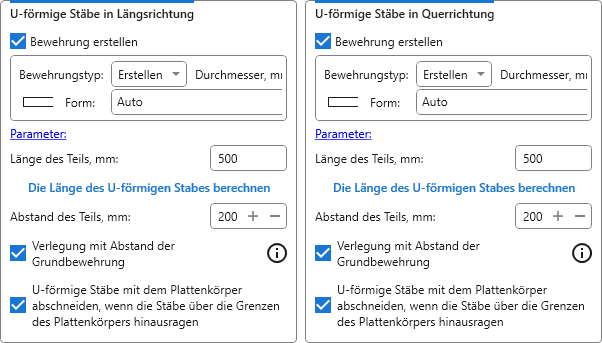
Ragen U-förmige Stäbe über den Plattenquerschnitt hinaus, können sie durch Aktivieren der entsprechenden Option am Plattenquerschnitt abgeschnitten werden.
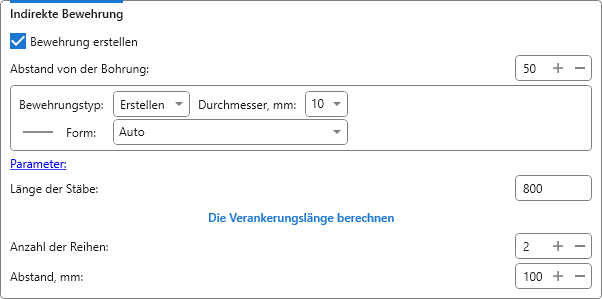
Die indirekte Bewehrung wird unter einem Winkel von 45 Grad zu den äußeren Ecken der Öffnung angeordnet. Bei der Berechnung der Verankerungslänge wird die Stablänge als doppelte Verankerungslänge angesetzt.


