Анализ, группировка и армирование по заданным условиям стен и проёмов
图标
使用方法
插件主窗口分为三个区域:选择与分析、配筋设置以及最终设置和配筋执行。
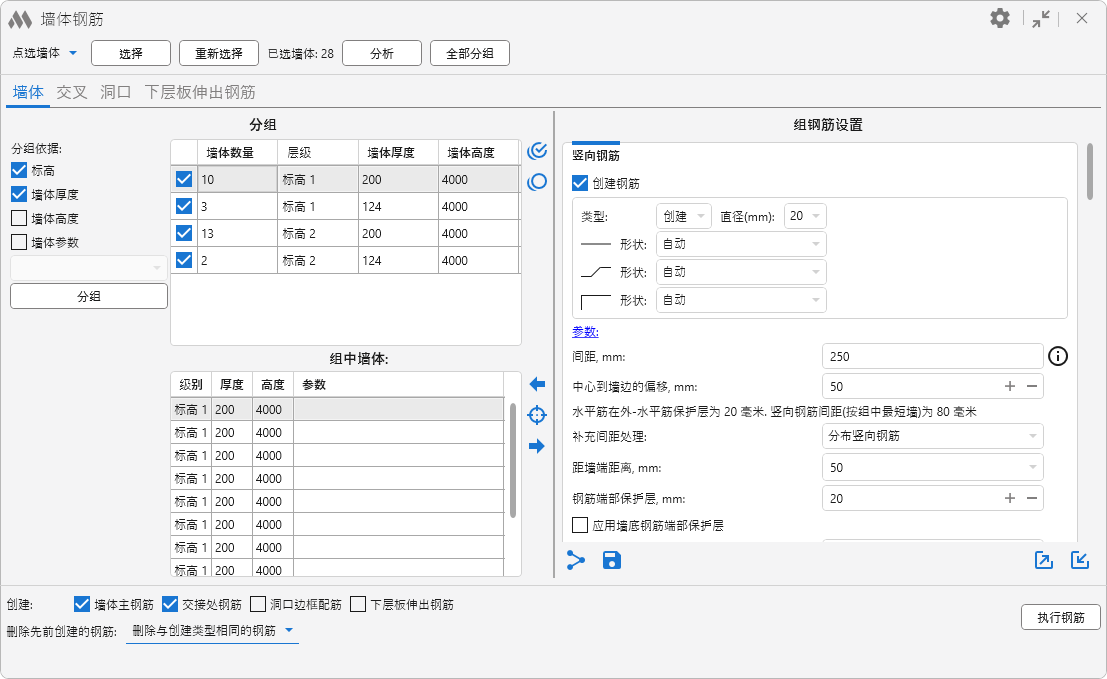
窗口标题栏中包含以下选项:
.png) – 折叠窗口内容
– 折叠窗口内容
.png) – 插件通用设置:
– 插件通用设置:
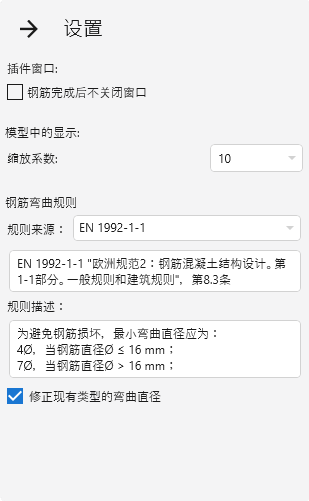
缩放系数 – 用于命令 在模型中显示列表中选定的墙体 的缩放设置(详见下文)。
在 钢筋弯曲规则 组中,可以选择钢筋弯曲规则来源:SP 63.13330.2018 或 EN 1992-1-1。下方将显示所选规范的规则说明。
如果启用 修正已有类型的弯曲直径 选项,在运行过程中若找到合适的钢筋类型,其弯曲直径将根据所选规范进行检查和修正。创建新类型时(若未找到合适类型),弯曲直径始终会被检查并设置。
插件操作从选择需要配筋的墙体开始。为此,需要在下拉列表中选择一种方式:框选墙体 或 逐个选择墙体,然后点击 选择 按钮。该选择方式同样适用于 下层楼板钢筋外伸 选项卡中的楼板选择。插件也会处理预先选中的墙体。
参与筛选的墙体需满足以下条件:
- 墙体由直线构成
- 启用了属性 房间边界
- 墙体不是幕墙
- 墙体厚度不小于 100 mm
所选墙体数量会显示在插件窗口顶部。
重新选择 按钮可用于重新选择在当前视图中上一次使用插件时处理过的墙体。
接下来,需要点击 分析 按钮,对所选墙体的几何和参数数据进行分析,并通过 全部分组 按钮,根据当前分组设置对墙体、交接和洞口进行分组。
插件窗口中间区域包含四个选项卡,用于为不同墙体元素及下层楼板外伸钢筋设置配筋参数:
墙体配筋
交接配筋
洞口配筋
下层楼板外伸钢筋
每个选项卡左侧为已分析并分组的元素列表,右侧为对应的配筋设置。
每个选项卡右下角包含以下按钮:
.png) – 将当前选项卡的配筋设置复制到选定的组或楼板
– 将当前选项卡的配筋设置复制到选定的组或楼板
 – 将当前配筋设置保存为默认设置
 – 将当前配筋设置导出为 XML 文件或保存到配筋设置库中
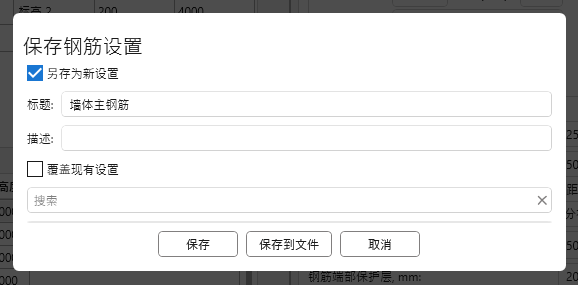
若要将设置保存为 XML 文件,只需点击 保存到文件 按钮,然后可在打开的资源管理器窗口中输入设置名称。
若要将当前设置保存到设置库中,需要选择以下两种保存方式之一:
- 另存为新设置 – 保存当前设置时,需要为当前选项卡的设置指定 名称 和 说明(可选)。
- 覆盖已有设置 – 当前设置将以列表中所选的先前已保存设置名称进行保存。
然后点击 保存,即可将设置保存到设置库中。
 – 可从 ранее导出的 XML 配筋设置文件或配筋设置库中加载配筋设置。
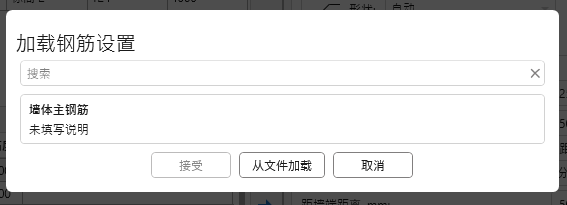
若要从 XML 文件加载设置,需要点击 从文件加载 按钮。若要从设置库加载设置,则需要在列表中选择所需设置并点击 接受。
在 创建 行中,可以指定为所选项目创建哪种类型的配筋:墙体主配筋、交接配筋、洞口边框配筋、下层楼板外伸钢筋。
删除已创建的钢筋 – 该选项允许在指定重新创建时,删除由插件创建的钢筋(与当前创建类型相同的钢筋或全部已创建的钢筋)。
执行配筋 – 启动对所选类别的墙体、洞口、交接和下层楼板创建配筋。
墙体配筋
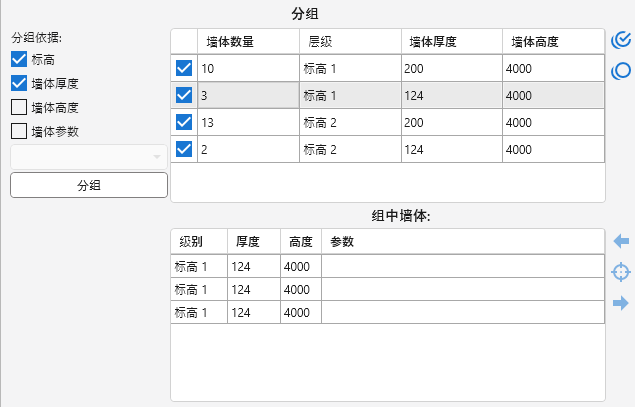
分析后的墙体可通过插件窗口左侧的 分组 按钮,按照 标高、墙厚、墙高 以及从下拉列表中选择的 墙体参数 进行分组。
分组区域包含两个表格。上方表格显示墙体组。默认情况下,每个组前都会勾选复选框,表示需要对该墙体组执行配筋。列表右侧有按钮,可用于选择列表中的所有组  ,以及取消选择列表中的所有组
  。
。
下方列表显示上方表格中所选组内的墙体。默认情况下,每个墙体前也会勾选复选框,表示需要对该墙体执行配筋。通过列表右侧的按钮,可以在模型中显示列表中选定的墙体  ,以及分别显示列表中的上一面
  和下一面
和下一面  墙体。
墙体。
设置针对插件窗口左侧组列表中选定的单个墙体组进行定义。
竖向配筋
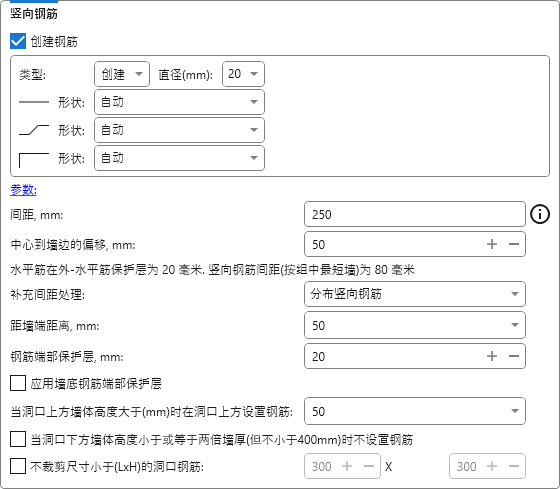
此组用于设置墙体的竖向配筋。
创建钢筋 – 允许关闭当前墙体组的竖向配筋创建,而不受其他配筋组影响。
在所有其他配筋设置组中,创建钢筋 复选框也具有相同功能,即允许关闭当前墙体组中某一具体配筋设置组的钢筋创建。
对于竖向配筋,需要指定钢筋类型和直径、钢筋间距、钢筋中心到墙边的定位,以及钢筋距墙端的偏移和 钢筋端部保护层 的数值。对于墙体底部的竖向配筋,可通过相应选项应用钢筋端部保护层设置。
在所有配筋设置组中,都可以为相应类型的钢筋指定当前打开文档中的钢筋形状。
插件窗口会根据水平配筋设置自动计算混凝土保护层厚度,以及按组内最小墙体计算竖向配筋钢筋之间的距离。
使用插件创建钢筋时,墙体属性“钢筋保护层”的值为 0。这样做是为了使细部构件(箍筋等)能够按照 заданные设置正确创建。
所有配筋设置组中都包含 参数 按钮,点击后会打开一个对话框,用于为要创建的钢筋设置文本参数值。参数列表会根据当前文档自动填充:
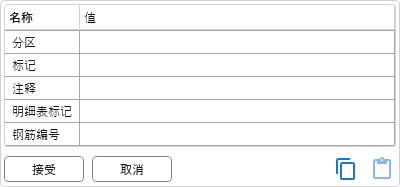
如果当前文档中的钢筋包含关键参数,则在打开的对话框底部会显示相应区域,可在下拉列表中选择关键参数的值。
对于 余量步距处理,需要从以下四个选项中选择一个:向墙边偏移、向墙中部偏移、分布竖向配筋、向墙两侧边缘偏移。
对于最后一个(最上方)洞口,可以设置洞口上方墙体的最小高度,只有当墙体高度大于该值时,才会在该洞口上方创建竖向配筋。
对于洞口下方的墙体,可以设置配筋创建限制——如果墙体高度小于或等于两倍墙厚,但不小于 400 mm,则不创建钢筋。
对于小型洞口(需指定尺寸),可以通过相应选项不切断钢筋。
背景配筋设置在创建所有其他类型配筋时都会被考虑,无论是否创建墙体背景配筋。
交接处竖向配筋
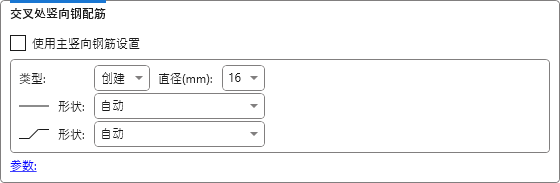
对于交接处竖向配筋,可以使用主竖向配筋的设置,也可以单独指定钢筋参数、类型和直径。
端部附加竖向钢筋
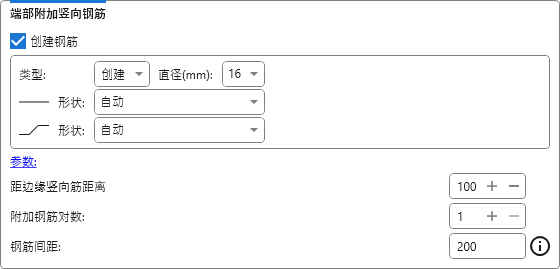
要创建端部附加竖向钢筋,可以指定钢筋参数、类型和直径、成对数量、间距以及距最外侧竖向钢筋的偏移。
交接附近附加竖向钢筋
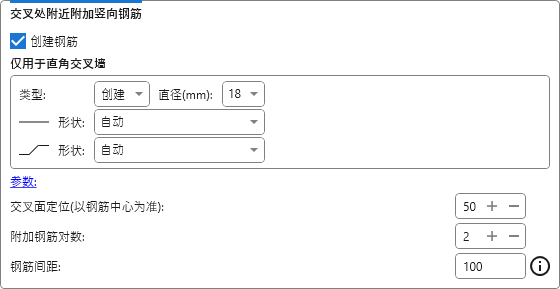
要在直角墙体交接附近创建附加竖向钢筋,可以指定钢筋参数、类型和直径、成对数量、间距以及与交接面的定位(按钢筋中心)。
水平配筋
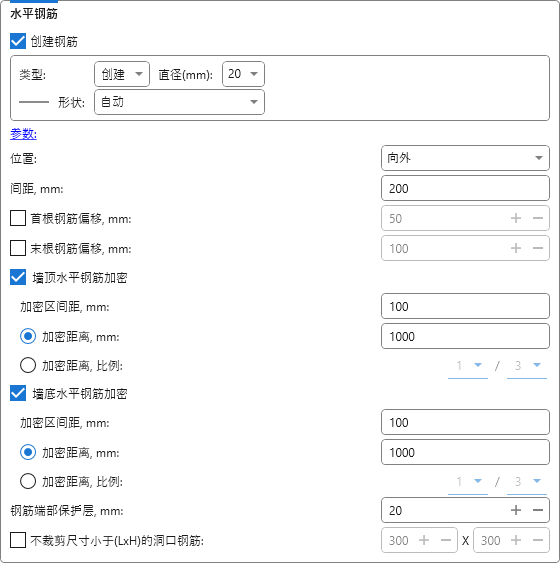
在水平配筋设置中,需要指定钢筋参数、类型和直径、主配筋间距和加密区间距,以及钢筋端部保护层。同时还需选择水平钢筋相对于竖向钢筋的 位置:内侧或外侧。第一根和最后一根钢筋距墙体下边缘和上边缘的偏移,也可通过启用相应选项来设置。
墙体水平配筋的 钢筋端部保护层 值不得与墙体洞口边框细部的 钢筋端部保护层 值不同。
启用 墙体上部区域水平配筋加密 和 墙体下部区域水平配筋加密 选项后,会创建加密区,其长度——加密长度——既可以设置为绝对值(毫米),也可以设置为墙高的分数。
对于小型洞口(需指定尺寸),可以通过相应选项不切断钢筋。
水平绑扎箍筋
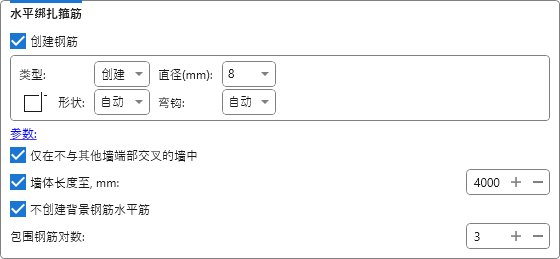
由于水平箍筋主要用于构造柱配筋,因此此组中提供了从待处理墙体列表中识别构造柱的选项:需要标记没有端部连接且长度不超过指定值的墙体。还可以启用水平钢筋创建,并指定需要包裹的竖向钢筋对数。
对于带有弯钩的形状,还可以从下拉列表 弯钩(弯折) 中选择钢筋弯折类型。可选弯折类型列表取决于当前文档中常规钢筋参数的设置。
“将弯折计入钢筋形状定义”选项只能在当前文档中创建第一根钢筋之前修改。
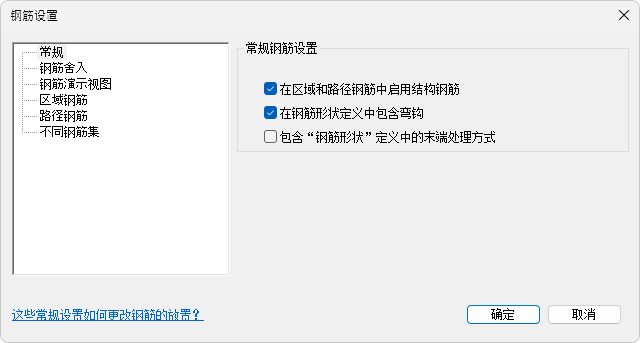
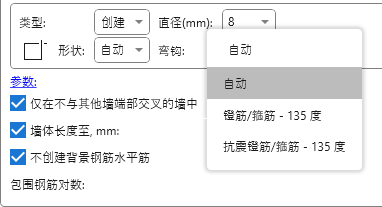
启用“将弯折计入钢筋形状定义”选项后,弯折列表中只会显示角度适合所选形状的弯折类型:
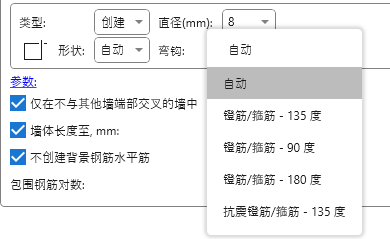
如果上述选项被禁用,则弯折列表中会包含适用于所选形状的全部弯折类型:
水平 U 形钢筋
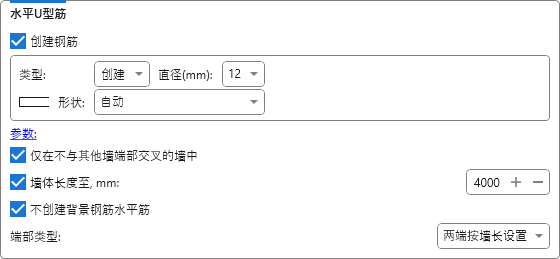
水平 U 形钢筋也用于构造柱配筋,因此此组中同样提供了从待处理墙体列表中识别构造柱的选项:需要标记没有端部连接且长度不超过指定值的墙体。
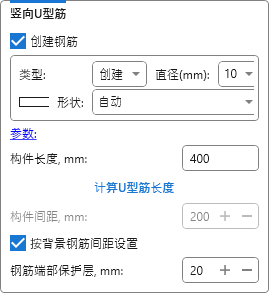
钢筋端部长度既可以按墙长设置,也可以在相应窗口中进行计算并指定。
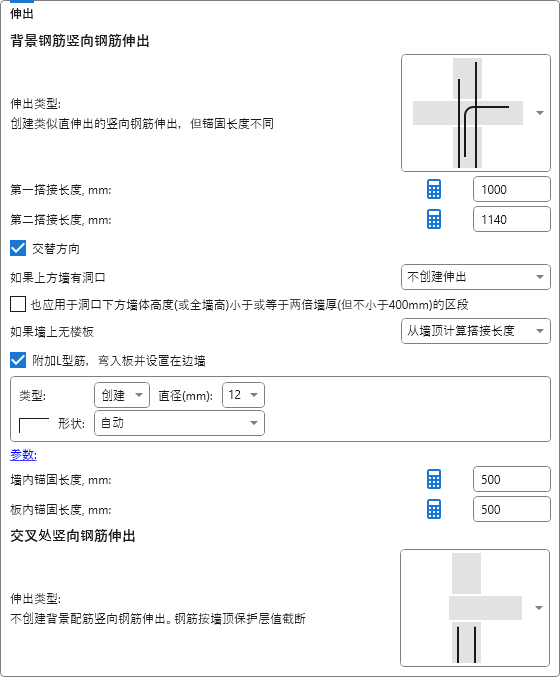
外伸钢筋
竖向钢筋外伸的设置需分别针对背景配筋和交接进行设置。在每个设置子组中,可从下拉列表中选择外伸类型,并设置与该类型对应的参数。
- 背景配筋竖向钢筋外伸
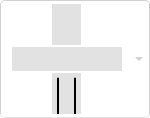
- 不创建背景钢筋的竖向钢筋外伸。钢筋按墙顶并根据设定的钢筋端部保护层进行截断。
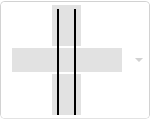
- 创建竖向钢筋的直线外伸。搭接长度从上部楼板顶部计算;若无楼板,则从墙顶计算。可点击
 计算搭接长度——将打开基于СП 63.13330.2018的计算窗口:
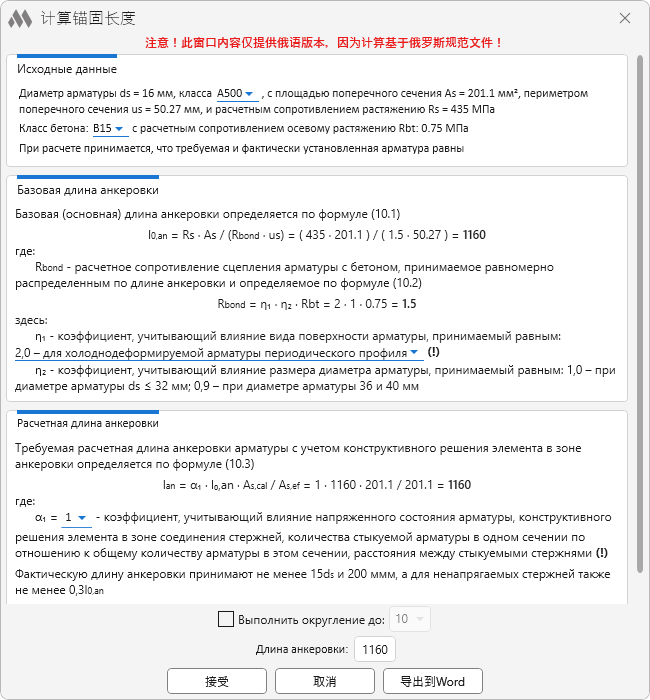
启用创建“错开”外伸选项后,沿墙体每第一对外伸采用第一搭接长度,每第二对采用第二搭接长度。若同时启用偏移错开,则每第二对钢筋将在底部按两种搭接长度差的绝对值进行偏移。
当上部墙体存在洞口时,可选择:不创建外伸或弯入楼板(如存在)。同样适用于墙高小于或等于两倍墙厚的情况。
若墙上方无楼板,可选择:视为楼板存在、从墙顶计算搭接长度或不创建外伸。对于“视为楼板存在”,可设置假定楼板厚度。
在边缘墙体中,可设置额外的L形钢筋并弯入楼板。可为其设置参数、钢筋类型和直径,并计算其在楼板及墙体中的锚固长度。
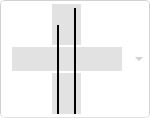
- 创建直线竖向钢筋外伸(类似直线外伸),但采用不同的锚固长度。若启用交替侧,则较长锚固长度的钢筋将在墙体两侧交替布置。
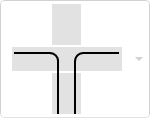
- 创建带锚固至上部楼板的竖向钢筋外伸。锚固长度从墙侧面计算。若无法向两侧弯折,则钢筋在楼板不同高度向同一方向弯折。可设置弯折相对于楼板顶部或底部的定位(以钢筋中心为基准)。
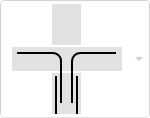
- 在上部楼板中创建L形单独钢筋形式的外伸。第一锚固长度(钢筋在楼板中的锚固长度)从墙侧面计算,第二锚固长度(钢筋在墙体中的锚固长度)从墙顶计算。若无法向两侧弯折,则钢筋在楼板不同高度向同一方向弯折。
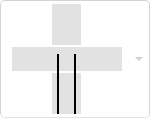
- 创建不考虑上部构件的直线竖向钢筋外伸,外伸长度为外伸长度
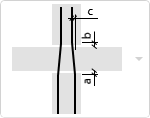
- 创建“瓶形”外伸钢筋——钢筋向中心弯折,弯折量为指定距离或钢筋直径(通过选项选择)。搭接长度从上部楼板顶部计算。
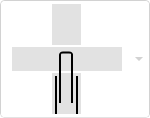
- 背景钢筋的竖向钢筋按墙顶并根据设定的钢筋端部保护层进行截断。同时在上部楼板中创建锚固,采用单独的U形钢筋,并设置构件与楼板顶部的定位。
- 交接处竖向钢筋外伸
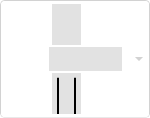
- 不创建背景钢筋的竖向钢筋外伸。钢筋按墙顶并根据设定的钢筋端部保护层进行截断。
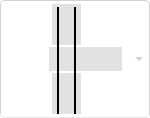
- 创建直线竖向钢筋外伸。搭接长度从上部楼板顶部或在无楼板时从墙顶计算(取决于所选选项)。
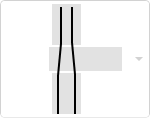
- 创建“瓶形”外伸钢筋——钢筋向中心弯折一个钢筋直径。搭接长度从上部楼板顶部计算。若墙上方无楼板,则可选择:不创建外伸或视为楼板存在,并设置假定楼板厚度。
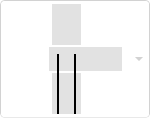
- 创建不考虑上部构件的直线竖向钢筋外伸,外伸长度为设定值。
墙端U形钢筋
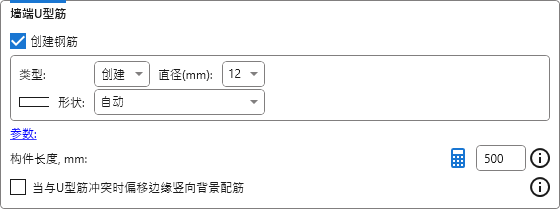
构件长度取为锚固长度。可点击进行计算——将打开基于СП 63.13330.2018的锚固长度计算窗口。根据ГОСТ 21.501-2018,构件长度按钢筋外侧边计算。
当遇到U形钢筋时移动背景钢筋的最外侧竖向钢筋——启用该选项时,背景钢筋的竖向钢筋将移动到U形钢筋弯折起点位置。移动距离由水平钢筋端部保护层、U形钢筋直径以及规范规定的U形钢筋弯曲直径之和确定。
沿墙顶的U形钢筋
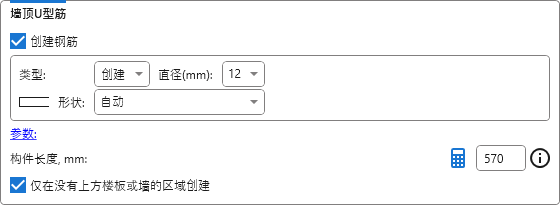
可以启用选项,仅在没有上部楼板或墙体的区域创建U形钢筋。
沿墙底的U形钢筋
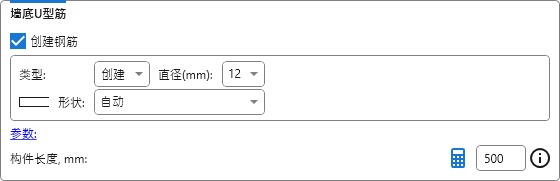
横向箍筋(发卡筋)
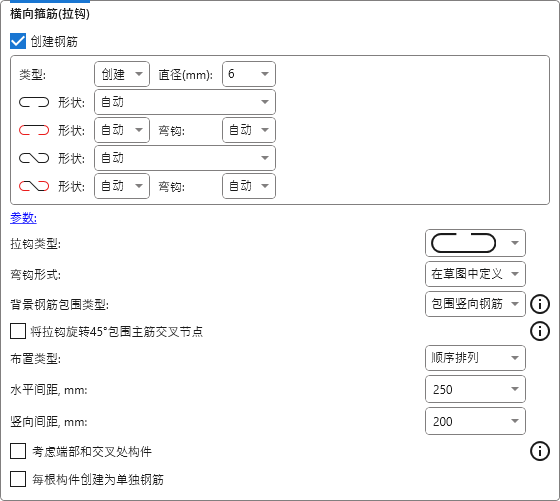
要创建横向箍筋,需要在下拉列表中选择发卡筋类型,以及弯钩类型——使用Revit弯钩或作为草图的一部分创建弯钩。
在下拉列表中选择背景钢筋的包裹类型:包裹水平钢筋或包裹竖向钢筋。建议选择位于外侧的钢筋类型。
对于通过草图创建的弯钩,可启用选项,使发卡筋以45°角旋转并包裹主筋交点。
还需要选择箍筋的布置方式(交错布置或直线布置),并设置水平和竖向布置间距。
此外,还可以通过相应选项考虑端部和交接处的构件(在墙体交接处及端部已放置构件的位置不放置发卡筋)以及将每个构件作为单独的钢筋创建。
交接配筋
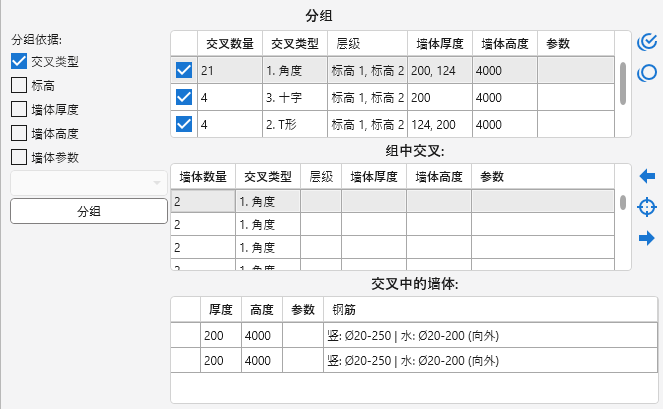
墙体交接可根据 交接类型、标高、墙厚、墙高 以及从下拉列表中选择的 墙体参数 进行分组,使用插件窗口左侧的“分组”按钮。
分组区域包含三个表格。上方表格显示墙体交接组。默认情况下,每个组前都会勾选复选框,表示需要对该交接组执行配筋。
中间表格显示上方选中组中的具体墙体交接。
上方和中间表格右侧的按钮功能与 墙体 选项卡中的按钮相同。
下方表格显示所选交接中的墙体,并为每面墙提供简要的配筋说明。
设置针对插件窗口左侧组列表中选定的单个交接组进行定义。
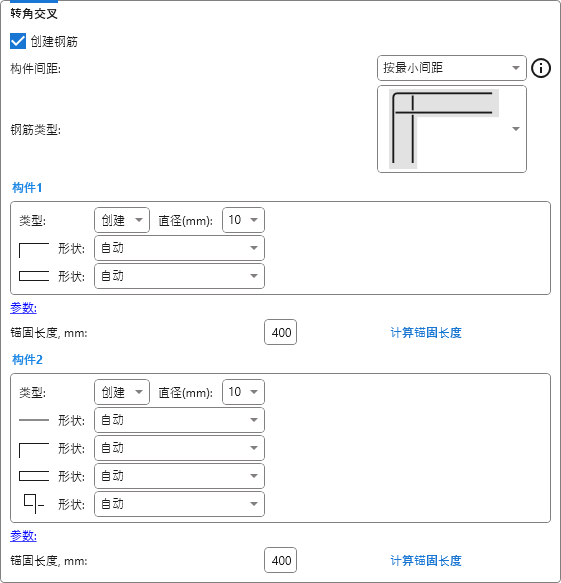
角部交接设置:
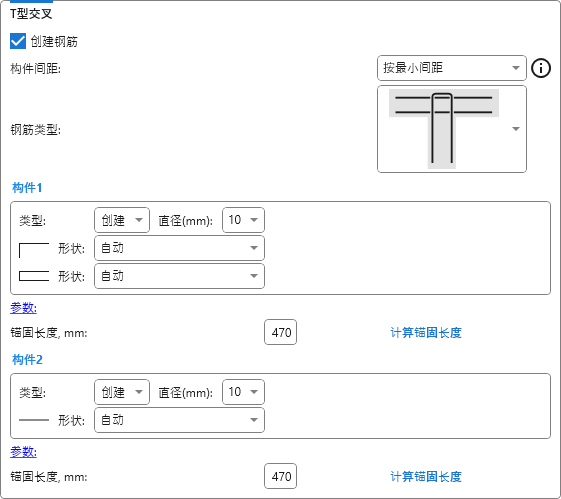
T 形交接设置:
十字交接设置:
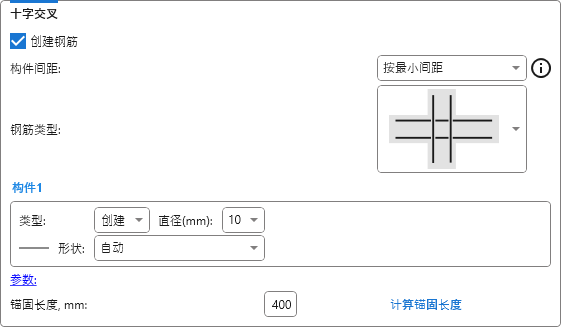
对于所有类型的交接,配筋构件按照参与交接的墙体水平配筋的 最大间距 或 最小间距 进行布置。所需的 配筋类型 从下拉列表中选择。根据所选类型,需要为一个或两个构件设置参数、钢筋类型和直径,并计算 锚固长度。将鼠标悬停在“构件 1”或“构件 2”的设置上时,对应钢筋会在 配筋类型 示意图中高亮显示。
洞口配筋
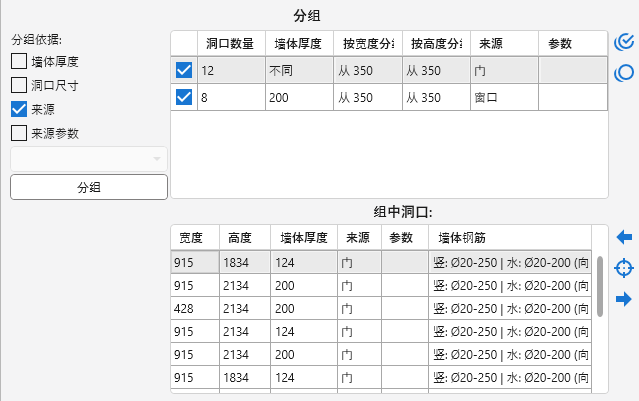
墙体洞口可根据 墙厚、洞口尺寸(宽度和高度提供三个尺寸区间)以及 来源 进行分组,使用插件窗口左侧的 分组 按钮。
分组区域包含两个表格。上方表格显示洞口组。默认情况下,每个组前都会勾选复选框,表示需要对该洞口组执行配筋。
下方表格显示上方选中组中的具体洞口。
表格右侧按钮以及下方表格中的按钮功能与 墙体 和 交接 选项卡中的按钮相同。
洞口边框配筋取决于墙体几何分析结果。对矩形和圆形洞口的分析成功率最高。
当洞口任一边尺寸小于或等于 300 mm,且此类洞口之间的间距小于 100 mm 时,这些洞口会被合并为一个整体进行分组和处理。
设置针对插件窗口左侧组选定的洞口组进行定义。
将鼠标悬停在 洞口 选项卡中的某个设置组上时,会弹出洞口配筋示意图窗口,其中红色标识表示当前组中设置的钢筋。
上部水平钢筋 / 下部水平钢筋
水平钢筋的设置需分别针对洞口上方和下方进行定义:
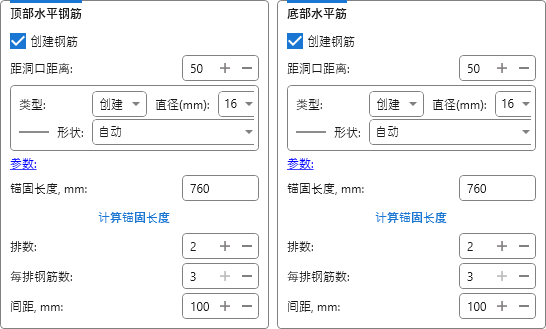
距洞口边缘距离 – 从洞口边缘到钢筋中心的距离。
最多可设置三排水平钢筋(每排沿洞口方向布置 2 或 3 根钢筋)。
上部箍筋 / 下部箍筋
要创建洞口上方和下方的箍筋,需要在上一组设置中启用至少两排水平钢筋。箍筋设置分别针对洞口上方和下方定义:
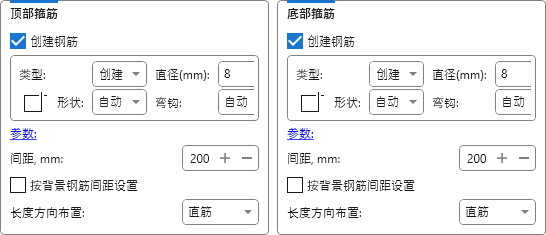
箍筋的 沿长度布置 可选择按 洞口长度 或按 直线钢筋全长。
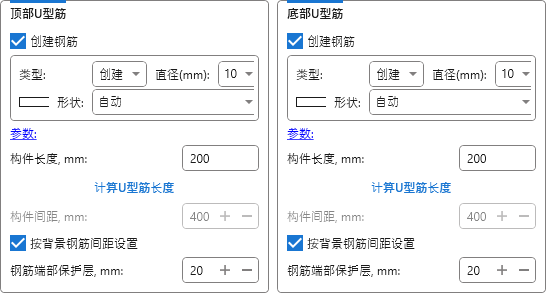
上部 U 形钢筋 / 下部 U 形钢筋
U 形钢筋的设置需分别针对洞口上方和下方进行定义:
竖向钢筋
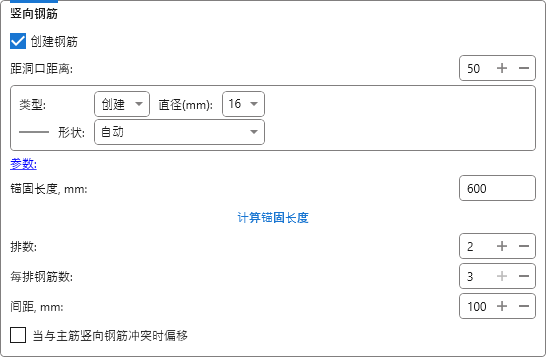
最多可设置三排竖向钢筋(每排沿洞口方向布置 2 或 3 根钢筋)。
竖向箍筋
要在洞口侧边创建箍筋,需要在上一组设置中启用至少两排竖向钢筋。
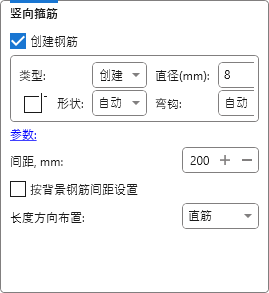
竖向 U 形钢筋
上部斜向配筋 / 下部斜向配筋
斜向配筋的设置需分别针对洞口上方和下方进行定义:
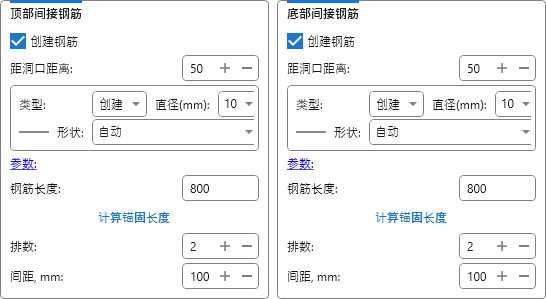
斜向配筋以 45° 角布置于洞口外角。锚固长度计算时,钢筋长度取为两倍锚固长度。
下层楼板外伸钢筋
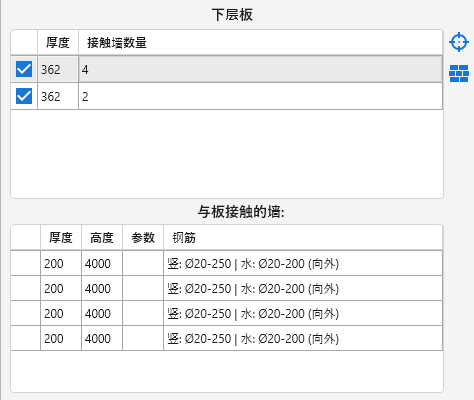
在选择墙体时,插件会自动识别下层楼板,包括来自链接文件的楼板。下层楼板必须启用属性 承重结构。
该区域显示楼板列表,包括楼板厚度及与其相接的墙体数量。默认情况下,每个楼板前都会勾选复选框,表示需要对该楼板执行配筋。列表右侧按钮可用于在模型中显示所选楼板 ,以及显示与该楼板相接的墙体  。
。
下方表格显示与上方选中楼板相接的墙体组。墙体分组方式与 墙体 选项卡中的分组设置一致。
设置针对插件窗口左侧选中的单个楼板进行定义。
中间墙体外伸
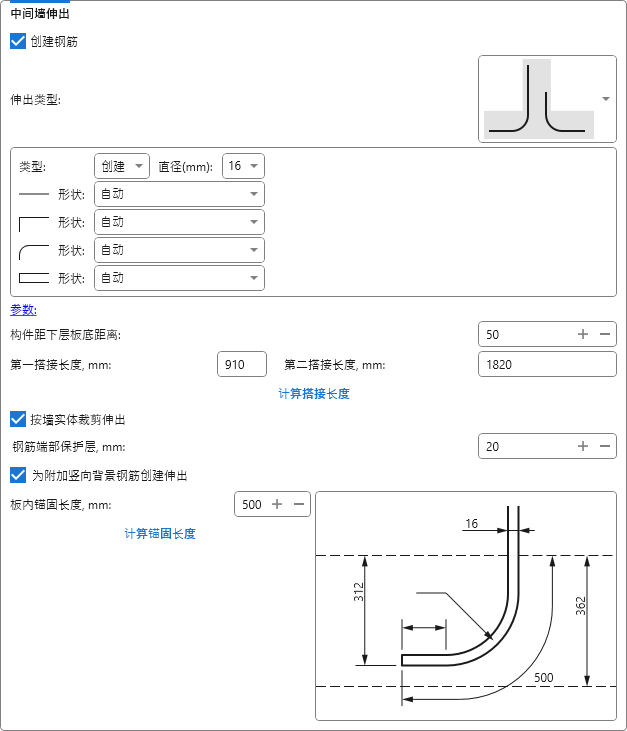
所需的 外伸类型 从下拉列表中选择。对于选定类型,需要设置钢筋参数、类型和直径,指定构件相对于下层楼板底面的偏移,并计算一个或两个 搭接长度。
按墙体截断外伸 选项允许在外伸长度超过上层墙体高度时,按墙顶并考虑 钢筋端部保护层 对外伸进行截断。
还可以通过启用选项 沿背景配筋附加竖向钢筋创建外伸 来创建额外的外伸。
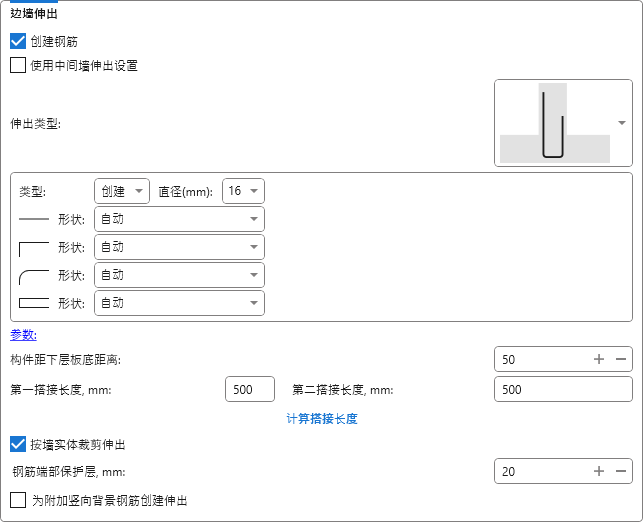
边墙外伸
若取消 使用中间墙体外伸设置 选项,则可为边墙设置不同于中间墙体的外伸参数。