Analyse, Gruppierung und Bewehrung von Trägern nach festgelegten Bedingungen
Symbol
Verwendung
Das Plugin ermöglicht die Bearbeitung sowohl einzelner ausgewählter Träger als auch aller Träger in der Ansicht oder im Dokument. Die Querbewehrung kann mithilfe verschiedener Formen von Bewehrungsstäben zusammengestellt werden. Das Plugin kann sogar in einer leeren Vorlage verwendet werden.
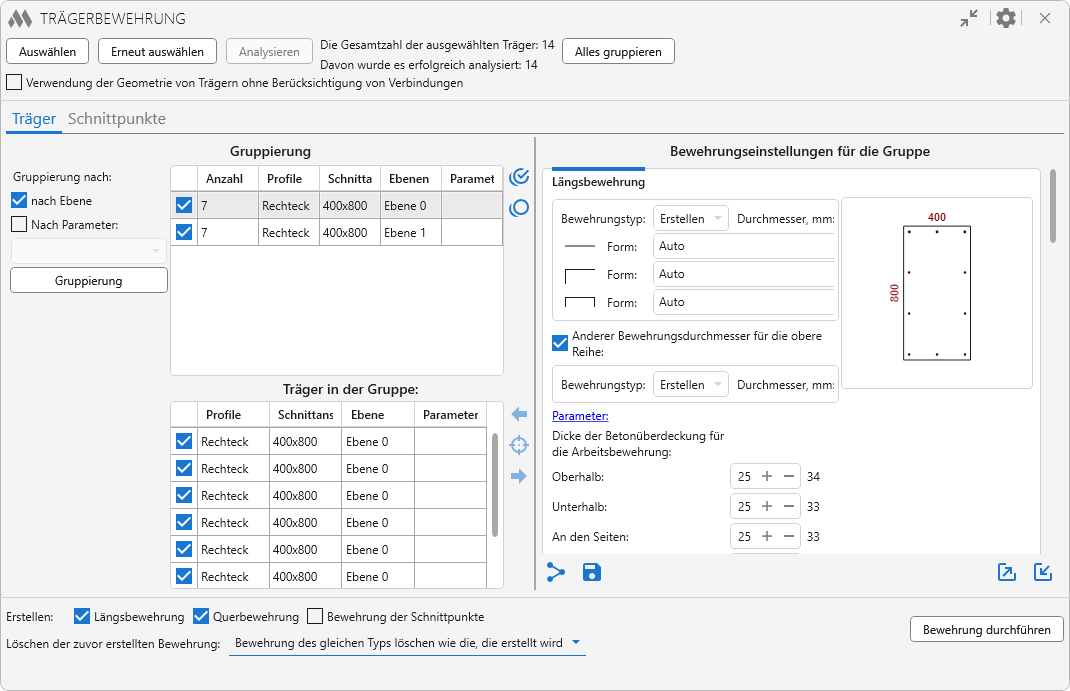
Das Hauptfenster des Plugins ist in drei Bereiche unterteilt: Auswahl und Analyse, Bewehrungseinstellungen sowie abschließende Einstellungen und Start des Bewehrungsvorgangs. Im unteren Bereich des Fensters befindet sich die Schaltfläche zum Starten des Bewehrungsvorgangs.
Im Fenstertitel stehen folgende Optionen zur Verfügung:
.png) – blendet den Fensterinhalt aus
– blendet den Fensterinhalt aus
.png) – allgemeine Einstellungen des Plugins:
– allgemeine Einstellungen des Plugins:
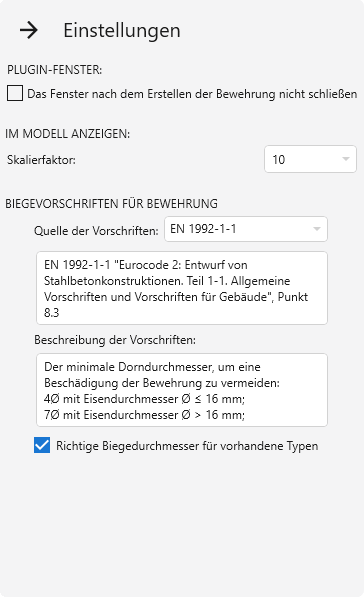
Skalierungsfaktor – Option zur Auswahl des Maßstabs für den Befehl Ausgewählten Träger aus der Liste im Modell anzeigen (wird weiter unten beschrieben).
In der Gruppe Biegerichtlinien für Bewehrung wird die Quelle der Regeln für das Biegen der Bewehrung gewählt: SP 63.13330.2018 oder EN 1992-1-1. Nachfolgend wird eine Beschreibung der Regeln aus den gewählten Normen angezeigt.
Wenn die Option Richtige Biegedurchmesser für vorhandene Typen aktiviert ist und während der Arbeit geeignete Bewehrungsstabtypen gefunden werden, werden deren Biegedurchmesser gemäß den gewählten Normen überprüft und korrigiert. Beim Erstellen neuer Stabtypen – falls keine passenden gefunden wurden – werden die Durchmesser immer überprüft und festgelegt.
Die Arbeit mit dem Plugin beginnt mit der Auswahl der zu bewehrenden Träger. Dazu klicken Sie auf die Schaltfläche Auswählen und wählen anschließend eine der Optionen im Dropdown-Menü: Träger auswählen, Alle Träger in der aktuellen Ansicht auswählen oder Alle Träger im Projekt auswählen.
In die Auswahlfilterung werden nur Träger mit rechteckigem Querschnitt und vorhandenem Profil einbezogen. Außerdem muss die Familieneigenschaft des Trägers „Material für Modellverhalten“ den Wert „Beton“ oder „Fertigbeton“ haben. Die Anzahl der ausgewählten Träger wird im oberen Bereich des Pluginfensters angezeigt.
Die Schaltfläche Erneut auswählen ermöglicht die Auswahl der Träger, die in der aktuellen Ansicht beim vorherigen Einsatz des Plugins bearbeitet wurden. Die Schaltfläche Alles gruppieren führt eine Gruppierung der Träger und ihrer Schnittpunkte gemäß den aktuellen Gruppierungseinstellungen durch.
Anschließend muss die Analyse der geometrischen und parametrischen Daten der ausgewählten Träger mit der Schaltfläche Analysieren gestartet werden. Die Anzahl der erfolgreich analysierten Träger wird im oberen Bereich des Pluginfensters angezeigt.
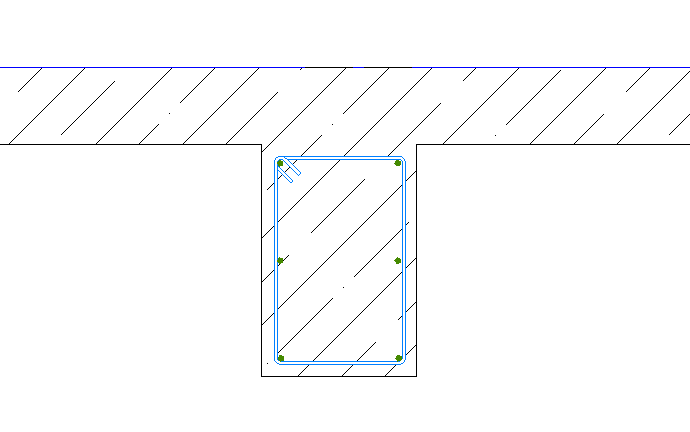
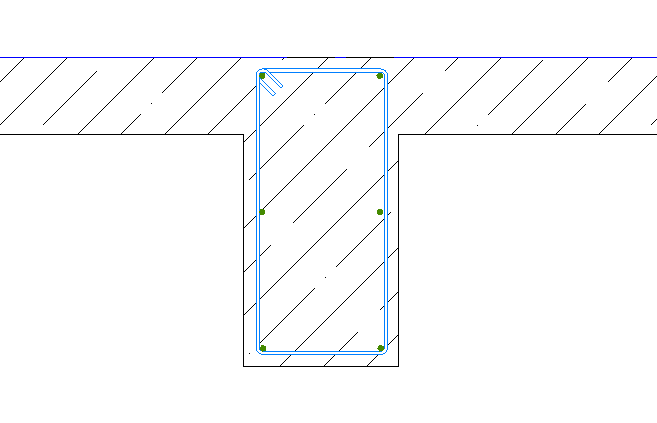
Die Option Verwendung der Geometrie von Trägern ohne Berücksichtigung von Verbindungen ermöglicht es, bei einer seitlichen Verbindung von Trägern mit anderen Bauteilen (z. B. mit Decken) bei der Bewehrung nur die Geometrie der Träger zu berücksichtigen. Beim Aktivieren oder Deaktivieren dieser Option müssen die Analyse und die anschließende Gruppierung der Elemente erneut durchgeführt werden. Beispiel für Bewehrung bei deaktivierter Option:
bei aktivierter Option:
Der mittlere Bereich des Pluginfensters enthält zwei Registerkarten zur Festlegung der Bewehrungseinstellungen für Träger und deren Schnittpunkte:
Trägerbewehrung
Bewehrung von Schnittpunkten
Auf jeder Registerkarte befinden sich auf der linken Seite des Pluginfensters Tabellen mit erfolgreich analysierten und gruppierten Elementen, während auf der rechten Seite die entsprechenden Bewehrungseinstellungen angezeigt werden.
Im unteren rechten Bereich jeder Registerkarte befinden sich folgende Schaltflächen:
.png) – ermöglicht das Kopieren der Bewehrungseinstellungen der aktuellen Registerkarte in die markierten Gruppen.
– ermöglicht das Kopieren der Bewehrungseinstellungen der aktuellen Registerkarte in die markierten Gruppen.
 – ermöglicht das Speichern der aktuellen Bewehrungseinstellungen als Standardeinstellungen.
 – ermöglicht das Exportieren der aktuellen Bewehrungseinstellungen in eine XML-Datei oder das Speichern im Speicher für Bewehrungseinstellungen.
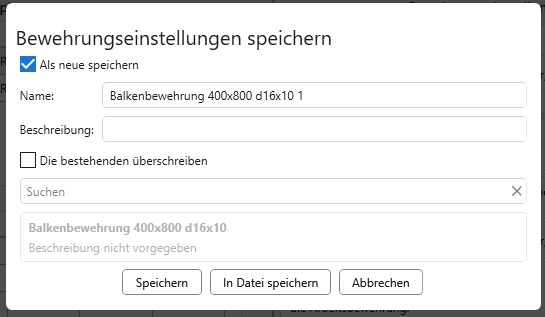
Um Einstellungen in eine XML-Datei zu speichern, klicken Sie einfach auf die Schaltfläche In Datei speichern. Der Name der Einstellungen kann anschließend im geöffneten Explorerfenster eingegeben werden.
Um die aktuellen Einstellungen im Speicher zu sichern, wählen Sie eine der beiden folgenden Optionen:
- Als neu speichern – zum Speichern der Einstellungen müssen Name und Beschreibung (optional) für die Einstellungen der aktuellen Registerkarte angegeben werden.
- Vorhandene überschreiben – die aktuellen Einstellungen werden unter dem Namen zuvor gespeicherter Einstellungen gespeichert, die aus der Liste ausgewählt werden.
Anschließend klicken Sie zum Speichern im Speicher auf Speichern.
 – ermöglicht das Laden von Bewehrungseinstellungen aus einer zuvor exportierten XML-Datei oder aus dem Speicher für Bewehrungseinstellungen.
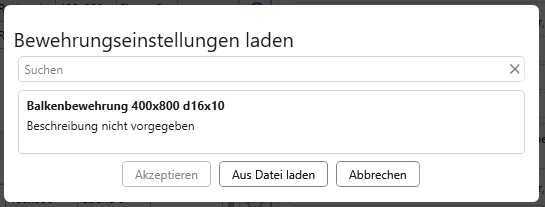
Um Einstellungen aus einer XML-Datei zu laden, klicken Sie auf die Schaltfläche Aus Datei laden. Um Einstellungen aus dem Speicher zu laden, wählen Sie die gewünschten Einstellungen aus der Liste und klicken Sie auf Übernehmen.
In der Zeile Erstellen kann festgelegt werden, welche Art von Bewehrung für die markierten Positionen erstellt werden soll: Längsbewehrung, Querbewehrung, Bewehrung von Schnittpunkten.
Zuvor erstellte Bewehrung löschen – diese Option ermöglicht das Entfernen der vom Plugin erstellten Bewehrung (Bewehrung desselben Typs wie neu erstellt wird oder sämtliche zuvor erstellte Bewehrung), wenn deren erneute Erstellung festgelegt wurde.
Bewehrung ausführen – startet die Erstellung der Bewehrung für die markierten Kategorien der Träger und Schnittpunkte.
TRÄGERBEWEHRUNG
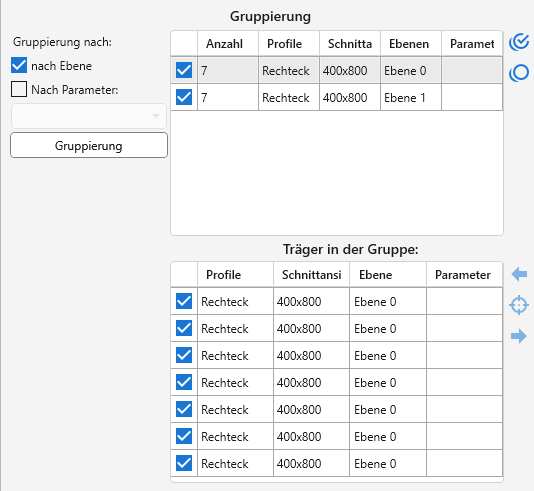
Alle Träger werden obligatorisch nach der Größe ihres Querschnitts gruppiert. Zusätzlich können Elemente nach Ebene und/oder nach Parameter, der aus der Dropdownliste ausgewählt wird, gruppiert werden, indem die Schaltfläche Gruppierung auf der linken Seite des Pluginfensters verwendet wird.
Im Gruppierungsbereich befinden sich zwei Tabellen. Die obere wird mit Trägergruppen gefüllt. Für jede Gruppe ist standardmäßig ein Kontrollkästchen aktiviert, das anzeigt, dass für diese Trägergruppe eine Bewehrung erstellt werden soll. Rechts neben der Liste befinden sich Schaltflächen, mit denen alle Gruppen ausgewählt  oder alle Gruppen abgewählt werden können
  .
.
Die untere Liste wird mit den Trägern der in der oberen Tabelle ausgewählten Gruppe gefüllt. Für jeden Träger ist standardmäßig ein Kontrollkästchen aktiviert, das anzeigt, dass für diesen Träger eine Bewehrung erstellt werden soll. Mit den rechts neben der Liste befindlichen Schaltflächen kann der ausgewählte Träger im Modell angezeigt werden  , ebenso der vorherige
  und der nächste Träger
  in der Liste.
Die Einstellungen werden für eine einzelne Trägergruppe festgelegt, die in der Gruppenliste auf der linken Seite des Pluginfensters ausgewählt ist. Auf der rechten Seite jeder Einstellungsgruppe befindet sich ein Vorschaufeld des Trägerquerschnitts entsprechend den aktuellen Einstellungen.
Längsbewehrung
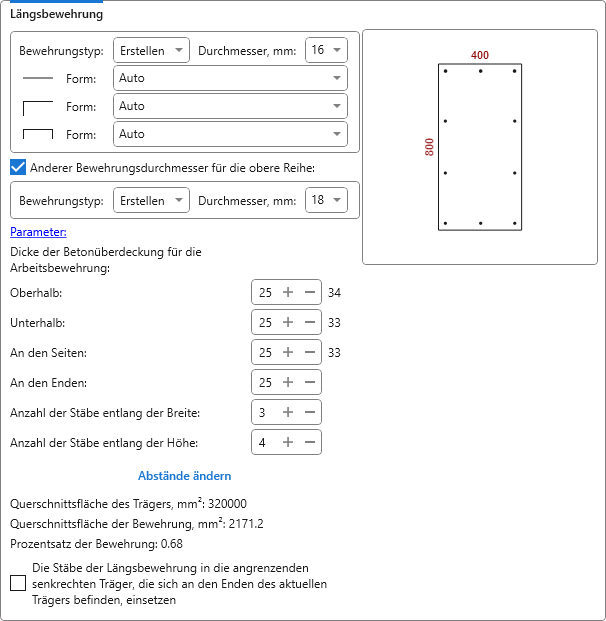
In dieser Gruppe werden die Einstellungen der Längsbewehrung festgelegt: Typ des Bewehrungsstabs, Dicke der Betonüberdeckung für die Hauptbewehrung sowie die Anzahl der Stäbe in Höhe und Breite.
In allen Gruppen der Bewehrungseinstellungen kann die Form der Bewehrungsstäbe für die entsprechenden Stabtypen angegeben werden.
Für die obere Reihe der Längsbewehrung kann ein anderer Typ und Durchmesser der Bewehrung festgelegt werden, indem die entsprechende Option aktiviert wird.
Zum Festlegen der Werte von Textparametern für die zu erstellende Bewehrung steht die Schaltfläche Parameter zur Verfügung. Beim Anklicken öffnet sich ein Dialogfenster. Die Parameterliste wird entsprechend dem aktuellen Dokument gefüllt:
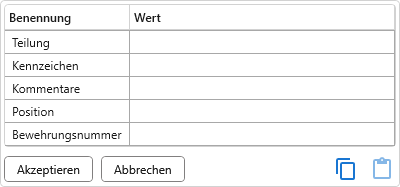
Wenn im aktuellen Dokument die Bewehrungsstäbe Schlüsselparameter enthalten, wird im unteren Bereich des geöffneten Dialogs ein entsprechender Abschnitt angezeigt, in dem Werte der Schlüsselparameter aus einer Dropdownliste ausgewählt werden können.
Beim Bewegen des Mauszeigers über das Vorschaufeld werden die Abstände zwischen den Stabflächen angezeigt. Beim Anklicken der Schaltfläche Abstände bearbeiten öffnet sich ein Dialogfenster, in dem der gewünschte Abstand sowohl zwischen den Stabflächen (linke Spalte) als auch zwischen den Stabachsen (rechte Spalte) für jede Richtung angegeben werden kann:
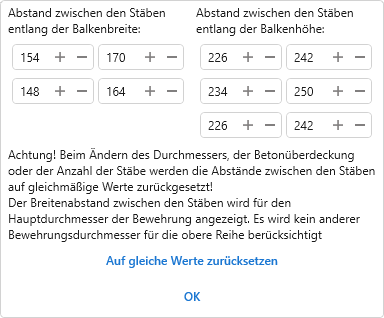
Beim Ändern der Werte für Durchmesser, Betonüberdeckung oder Anzahl der Stäbe werden die Abstände zwischen den Stäben auf gleichmäßige Werte zurückgesetzt.
Im Pluginfenster werden automatisch die Querschnittsfläche des Trägers, die Querschnittsfläche der Bewehrung, der Bewehrungsgrad sowie die Lage der Hauptbewehrung zum Rand des Trägers (bezogen auf die Stabmitte) berechnet.
Überstände der Längsbewehrung
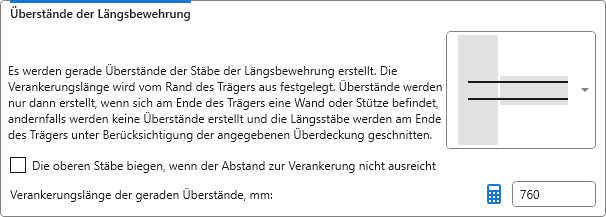
In dieser Einstellungsgruppe kann in der Dropdownliste ausgewählt werden, ob Überstände der Längsbewehrung erstellt werden sollen.
Überstände der Längsbewehrung werden nur erstellt, wenn sich am Ende des Trägers eine Wand oder eine Stütze befindet. Andernfalls werden keine Überstände erstellt und die Längsstäbe werden am Trägerende unter Berücksichtigung der zuvor angegebenen Betonüberdeckung abgeschnitten.
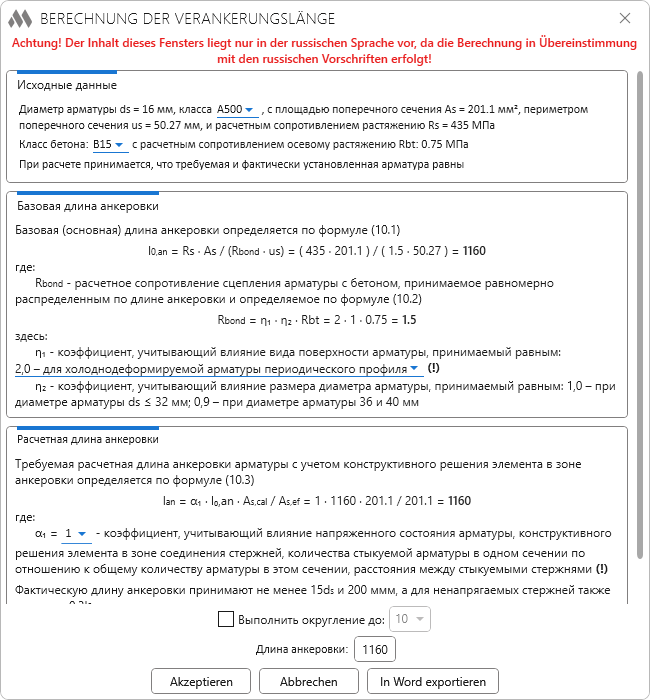
Verankerungslänge der gerader Überstände kann durch Anklicken von  berechnet werden – es öffnet sich ein Fenster mit der Berechnung der Verankerungslänge gemäß SP 63.13330.2018:
Falls der Platz für die Verankerung nicht ausreicht, kann eine Option aktiviert werden, die das Biegen der oberen Stäbe ermöglicht.
Querbewehrung (Verlegung)
Für die Querbewehrung der Träger werden das Anordnungsschema und die Formen der Querbewehrung in separaten Gruppen konfiguriert.
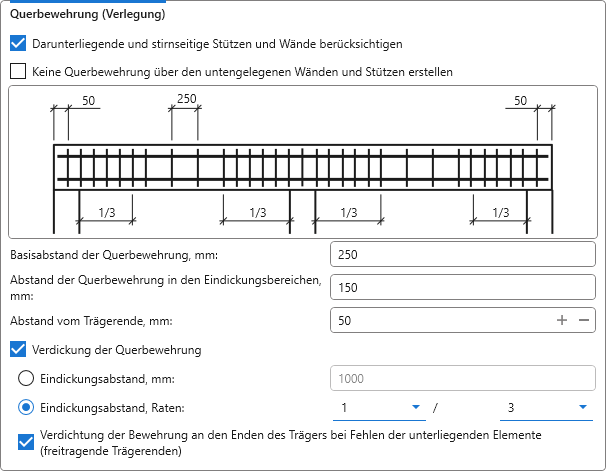
In den Einstellungen des Anordnungsschemas müssen der Grundabstand der Querbewehrung sowie der Abstand in den Verdichtungsbereichen und der Abstand vom Beginn des Bereichs festgelegt werden. Abhängig von den gewählten Einstellungen kann der Beginn des Bereichs der Querbewehrung entweder das Trägerende oder die Kante der darunterliegenden Stütze/Wand sein.
Wenn die Option Verdichtung der Querbewehrung aktiviert ist, werden an den Enden des Trägers Verdichtungszonen erstellt. Ihre Länge – Eindickungsabstand – kann sowohl als absoluter Wert (in mm) als auch als Anteil der Spannweite des Trägers festgelegt werden.
Wenn die Option Darunterliegende und stirnseitige Stützen und Wände berücksichtigen aktiviert ist, wird die Verdichtung der Querbewehrung nur an den Auflagerstellen der Träger auf Wänden oder Stützen erstellt, und ihr Abstand wird von den Kanten der Stützen und Wände gemessen. Dabei werden folgende Optionen verfügbar:
- Keine Querbewehrung über untengelegenen Wänden und Stützen erstellen
- Option zum Hinzufügen einer Verdichtung der Querbewehrung an den Enden des Trägers, wenn darunterliegende Elemente fehlen (Kragarmenden des Trägers).
Querbewehrung (Formen)
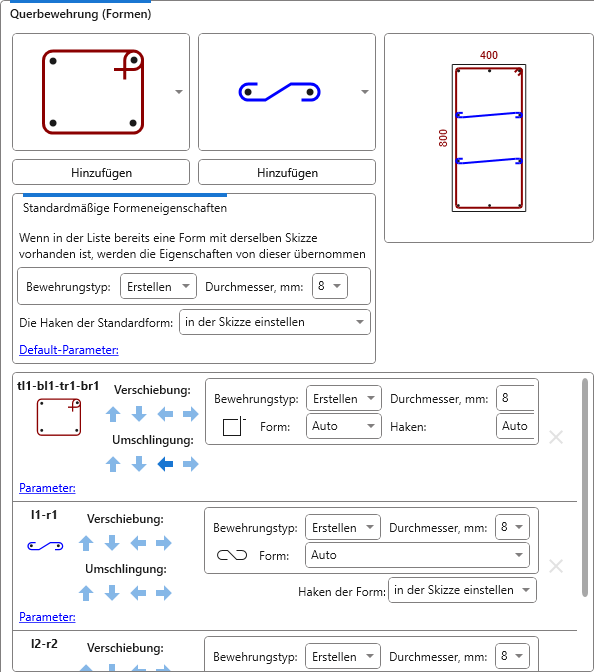
Die Anordnung der Querbewehrung erfolgt mithilfe einer bestimmten Liste von Formen. Die Liste der Formen ändert sich abhängig von der Anzahl der Stäbe der Längsbewehrung. Für einige Formen kann der Hakentyp geändert werden – entweder den Revit-Haken verwenden oder den Haken als Teil der Skizze erstellen.
In der Einstellungsgruppe sind zwei Dropdownlisten mit Formen vorhanden – für die Anordnung nach Höhe und Breite. Unter den Listen können der Hakentyp, Parameter, Durchmesser und Typ des Bewehrungsstabs angegeben werden, die standardmäßig für hinzugefügte Formen der Querbewehrung verwendet werden. Nach Auswahl der Form in der Liste muss die Schaltfläche Hinzufügen gedrückt werden.
Die hinzugefügten Formen der Querbewehrung erscheinen im Vorschaufeld des Trägerquerschnitts sowie in der Liste der hinzugefügten Formen.
Für jede der hinzugefügten Formen in der Liste können Form, Parameter, Durchmesser und Typ des Bewehrungsstabs sowie – falls möglich – der Hakentyp geändert werden. Formen der Querbewehrung können verschoben, die Umschließung der Stäbe geändert oder mithilfe der entsprechenden Schaltflächen neben jeder Position in der Liste gelöscht werden.
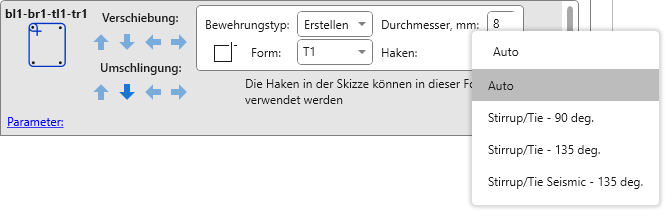
Für Formen mit Haken kann zusätzlich der Biegetyp der Bewehrung aus der Dropdownliste Haken ausgewählt werden. Die Liste der verfügbaren Biegetypen hängt von den Einstellungen der allgemeinen Bewehrungsparameter des aktuellen Dokuments ab.
Die Option „Haken in Biegeformdefinition einbeziehen“ kann nur geändert werden, bevor der erste Bewehrungsstab im aktuellen Dokument erstellt wurde.
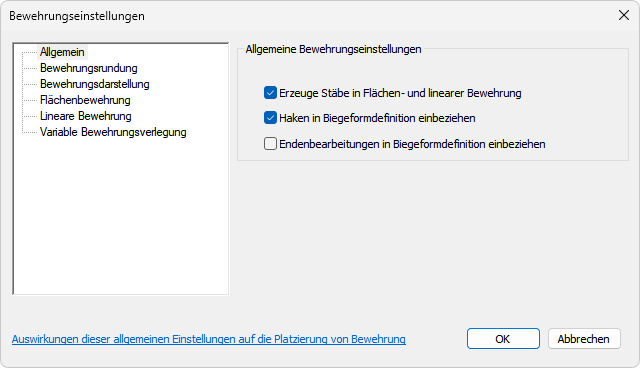
Wenn die Option „Haken in Biegeformdefinition einbeziehen“ aktiviert ist, erscheinen in der Liste der Biegungen nur diejenigen Typen mit einem Winkel, der zur ausgewählten Form passt:
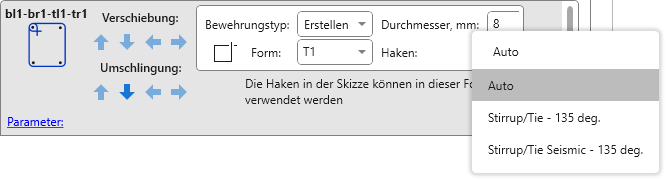
Wenn diese Option deaktiviert ist, erscheinen in der Liste der Biegungen alle für die ausgewählte Form verfügbaren Biegetypen:
BEWEHRUNG DER SCHNITTPUNKTE
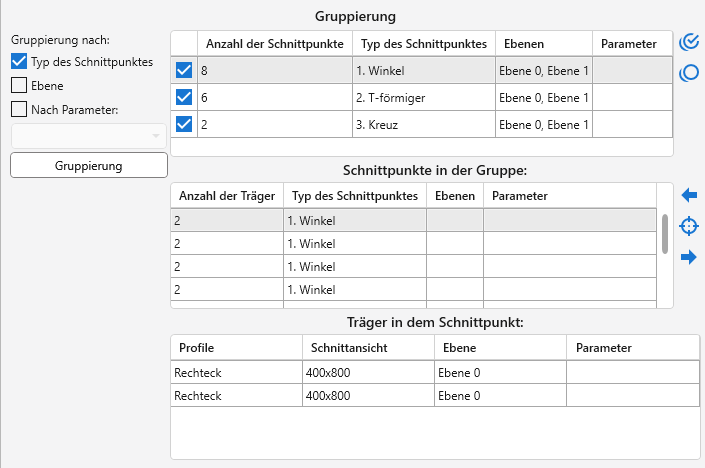
Schnittpunkte von Wänden können nach Typ der schnittpunktes, Ebene und Nach Parameter, der aus der Dropdownliste ausgewählt wird, mithilfe der Schaltfläche Gruppierung auf der linken Seite des Pluginfensters gruppiert werden.
Im Gruppierungsbereich befinden sich drei Tabellen. Die obere Tabelle wird mit Gruppen von Trägerschnittpunkten gefüllt. Für jede Gruppe ist standardmäßig ein Kontrollkästchen aktiviert, das bedeutet, dass für diese Gruppe von Trägerschnittpunkten eine Bewehrung erstellt werden soll.
In der mittleren Liste werden einzelne Trägerschnittpunkte der Gruppe angezeigt, die in der oberen Tabelle ausgewählt ist.
Die Schaltflächen rechts neben der oberen und der mittleren Tabelle funktionieren analog zu den Schaltflächen auf der Registerkarte Träger.
In der unteren Tabelle werden die Träger angezeigt, die zu dem in der mittleren Tabelle ausgewählten Schnittpunkt gehören.
Die Einstellungen werden für eine einzelne Gruppe von Trägerschnittpunkten festgelegt, die in der Gruppenliste auf der linken Seite des Pluginfensters ausgewählt ist.
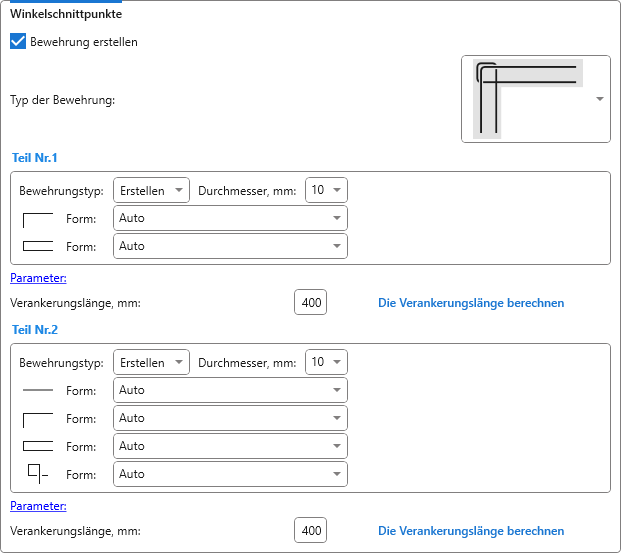
Einstellungen für Winkelschnittpunkte:
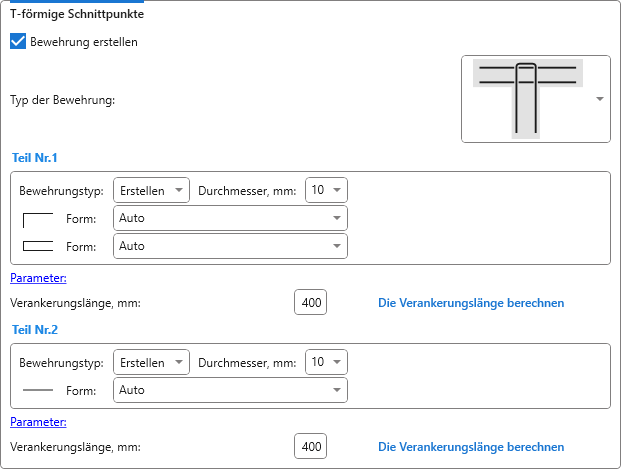
Einstellungen für T-förmige Schnittpunkte:
Einstellungen für Kreuzschnittpunkte:
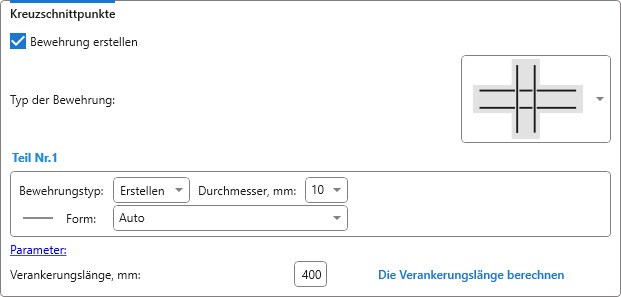
Der erforderliche Typ der Bewehrung wird aus der Dropdownliste ausgewählt. Abhängig vom gewählten Bewehrungstyp müssen für ein oder zwei Bauteile Parameter, Typ, Durchmesser und Form des Bewehrungsstabs angegeben sowie die Verankerungslänge berechnet werden. Wenn der Mauszeiger über die Einstellungen Teil Nr. 1 oder Teil Nr. 2 bewegt wird, wird der entsprechende Stab im Schema des Typ der Bewehrung hervorgehoben.


