Creación de objetos inteligentes que amplían capacidades de AutoCAD, además de permitir diseñar según estándares estatales (SPDS, ESKD)
Opciones de llamada
Icono
Descargo de responsabilidad
Este complemento es un desarrollo experimental y puede causar errores inesperados al trabajar con el dibujo. Si experimenta problemas al utilizar el complemento, le recomendamos encarecidamente que nos escriba y proporcione la información más detallada posible sobre el problema detectado.
Si el complemento no le permite continuar trabajando, se recomienda desactivarlo utilizando el Configurador.
Actualmente se sabe que el complemento no funciona en AutoCAD Mechanical.
Noticias y artículos relacionados
Uso
El principio básico para crear objetos inteligentes se basa en el uso de bloques anónimos con datos extendidos (XData) rellenados. Si el complemento está presente, dichos bloques funcionarán como objetos inteligentes; si no lo está, serán simplemente bloques anónimos. Este enfoque permite evitar el uso de entidades personalizadas (Custom Entities), que crean objetos proxy en el dibujo, y permite, en caso necesario, descomponer los bloques anónimos convirtiéndolos en primitivas normales.
Los objetos inteligentes no son anotativos, pero tienen la propiedad Escala.
Para todos los objetos inteligentes, en el menú contextual está disponible el comando Crear análogo, que permite crear un objeto inteligente con las mismas propiedades que el objeto seleccionado.
El complemento crea en la cinta una pestaña independiente Smart, que contiene varios paneles con comandos para crear objetos inteligentes y paneles con comandos comunes:
 |
 |
– abre la paleta de propiedades de los objetos inteligentes, si no está abierta. |
 |
 |
– abre la ventana de gestión de estilos de objetos inteligentes y configuraciones principales. |
 |
 |
– ejecuta el comando “Buscar objetos inteligentes”. |
Todos los objetos inteligentes tienen diversas propiedades, cuya edición está disponible en la paleta de propiedades:
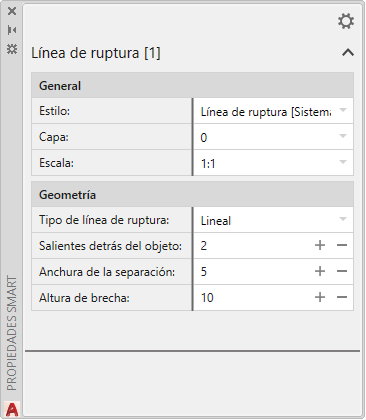
No se recomienda modificar las propiedades de los bloques (excepto las propiedades generales: color, capa, tipo de línea, etc.) mediante la paleta estándar de AutoCAD, ya que esto puede causar un funcionamiento incorrecto del objeto inteligente.
.png) |
– abre la ventana de configuración de la paleta de propiedades: |
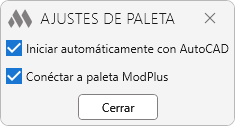
¡Atención! Si ha activado la opción Conectar a paleta ModPlus, asegúrese de que la paleta ModPlus esté activada en las configuraciones principales. De lo contrario, la paleta de propiedades no se mostrará.
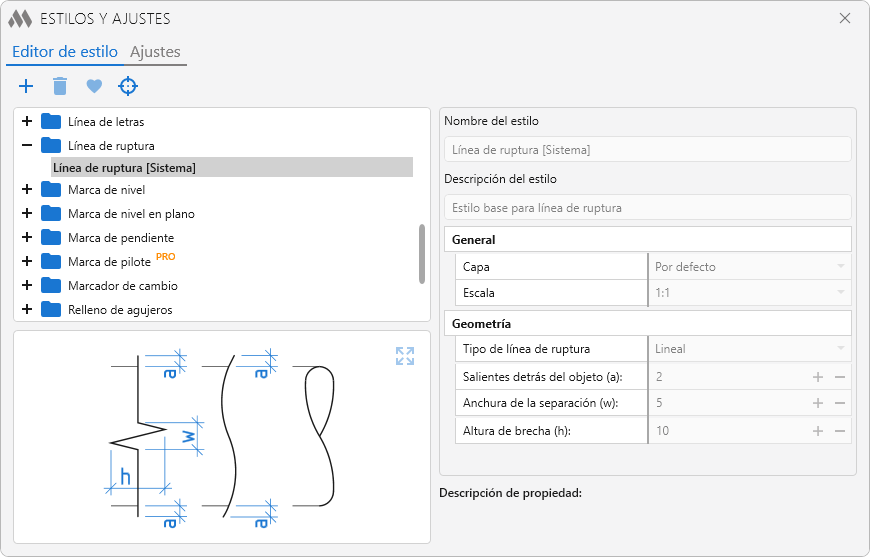
El estilo de un objeto inteligente es un conjunto de valores de propiedades del objeto que se aplican durante su creación. El estilo también puede modificarse a través de la paleta de propiedades.
Cada objeto inteligente tiene un estilo del sistema cuyos valores se pueden ver, pero no modificar. Para cada objeto inteligente se puede crear un estilo personalizado.
Todos los estilos personalizados se almacenan en la carpeta de configuraciones del usuario %APPDATA%\ModPlus\UserData\Styles y están disponibles para copia de respaldo a través del Área personal.
En la parte superior del editor de estilos están disponibles los siguientes comandos:

– añadir un nuevo estilo para el objeto seleccionado.

– eliminar el estilo personalizado seleccionado.

– establecer el estilo seleccionado como predeterminado. El estilo predeterminado se muestra en negrita. También puede establecerse haciendo doble clic.

– crear un nuevo estilo basado en un objeto inteligente seleccionado. El complemento determinará el tipo de objeto y creará el estilo en la categoría correspondiente, aplicándole las propiedades del objeto seleccionado.
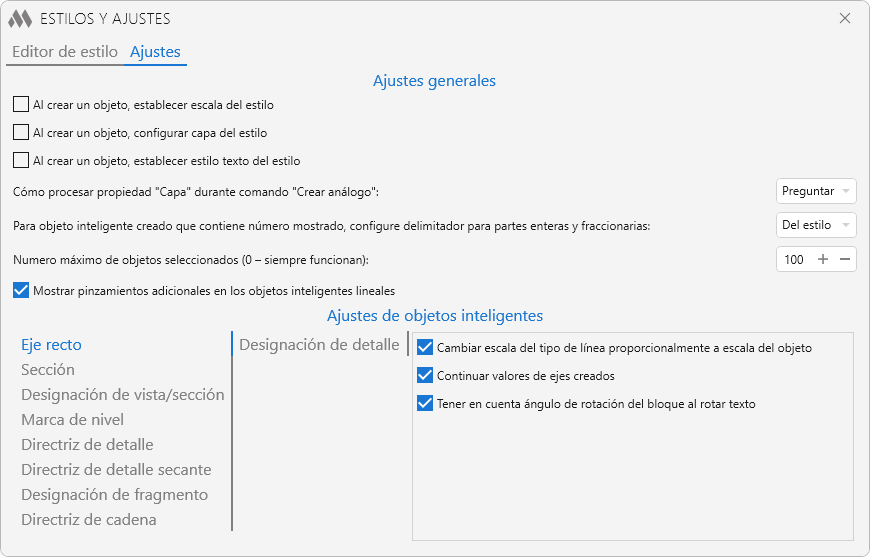
La configuración se divide en dos grupos: configuración general y configuración de objetos inteligentes.
Ajustas general:
Al crear un objeto, establecer escala del estilo – si está activado, se aplicará la escala del estilo. Si está desactivado, se aplicará la escala anotativa actual del dibujo.
Al crear un objeto, configurar capa del estilo – aplica al objeto la capa definida en el estilo.
Al crear un objeto, establecer estilo texto del estilo – aplica al objeto el estilo de texto definido en el estilo. Aplicable a objetos inteligentes con contenido textual.
La capa y el estilo de texto se guardan completamente en el estilo, por lo que si no existen en el dibujo pueden ser creados automáticamente.
Para objeto inteligente creado que contiene número mostrado, configure delimitador para partes enteras y fraccionarias: – elección del separador decimal (coma o punto).
Numero máximo de objetos seleccionados (0 – siempre funcionan) – límite para que la paleta deje de procesar los objetos seleccionados con el fin de evitar pérdida de rendimiento.
Ajustas de objetos inteligentes:
Los distintos objetos inteligentes pueden tener configuraciones adicionales, por ejemplo, visualización de geometría auxiliar para Cortes o Niveles. Al seleccionar un tipo de objeto, se muestran sus opciones disponibles.
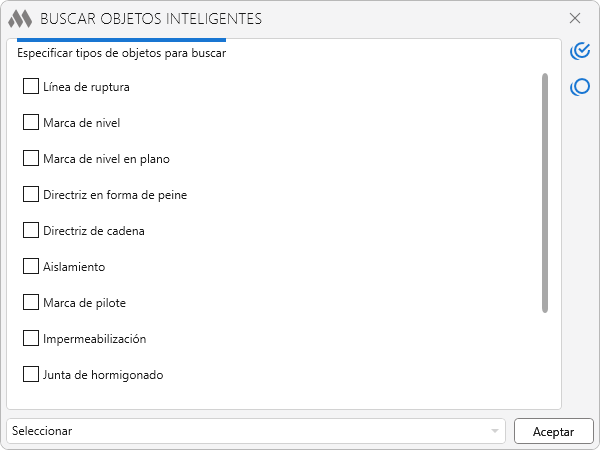
El comando permite encontrar en el dibujo todos los objetos inteligentes de un tipo concreto y aplicarles una acción.
 – seleccionar todos los tipos.
 – desmarcar todos los tipos.
En la parte inferior de la ventana hay un menú desplegable con las acciones posibles:
- Seleccionar – selecciona los objetos inteligentes encontrados.
- Eliminar datos – elimina los datos extendidos de los objetos encontrados, convirtiéndolos en bloques anónimos.
- Explotar – descompone el objeto inteligente en geometría simple.
- Eliminar – elimina los objetos encontrados.
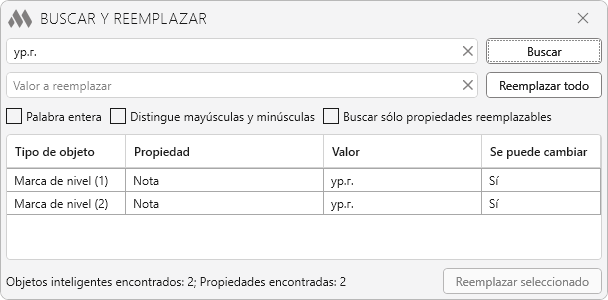
El comando permite encontrar todos los objetos inteligentes cuyo valor numérico o de texto coincida con el valor buscado, así como reemplazar dichos valores si la propiedad es editable.
El resultado se muestra en forma de tabla, indicando el tipo de objeto, el valor encontrado y la propiedad en la que se encuentra, junto con la posibilidad de reemplazo. Los objetos encontrados pueden añadirse a la selección actual. Al seleccionar un objeto en la tabla, se realiza un zoom al mismo.
El reemplazo puede hacerse para todos los objetos encontrados o solo para los seleccionados en la tabla.


