Erstellung intelligenter Objekte, die Möglichkeiten von AutoCAD erweitern und eine Gestaltung nach geltenden landesspezifischen Normen (SPDS, ESKD) zulassen
Aufrufvarianten
Symbol
Disclaimer
Dieses Plugin ist eine experimentelle Entwicklung und kann bei der Arbeit mit der Zeichnung zu unvorhergesehenen Fehlern führen. Falls bei der Arbeit mit dem Plugin Probleme auftreten, empfehlen wir Ihnen dringend, uns zu schreiben und so detaillierte Informationen wie möglich über das festgestellte Problem bereitzustellen.
Wenn das Plugin Ihnen nicht erlaubt, weiterzuarbeiten, wird empfohlen, es über den Konfigurator zu deaktivieren.
Zum jetzigen Zeitpunkt ist bekannt, dass das Plugin in AutoCAD Mechanical nicht funktioniert.
Verwandte Neuigkeiten und Artikel
Verwendung
Das grundlegende Prinzip der Erstellung intelligenter Objekte basiert auf der Verwendung anonymer Blöcke mit ausgefüllten erweiterten Daten (XData). Wenn das Plugin vorhanden ist, funktionieren solche Blöcke als intelligente Objekte, und wenn es fehlt, sind es einfach anonyme Blöcke. Dieser Ansatz ermöglicht es, auf die Verwendung von benutzerdefinierten Objekten (Custom Entities) zu verzichten, die Proxy-Objekte in der Zeichnung erzeugen, und ermöglicht es bei Bedarf, anonyme Blöcke einfach zu zerlegen und in gewöhnliche Primitive umzuwandeln.
Intelligente Objekte besitzen keine Annotativität, haben jedoch die Eigenschaft Maßstab.
Für alle intelligenten Objekte steht im Kontextmenü der Befehl Analog erstellen zur Verfügung, mit dem ein intelligentes Objekt mit den Eigenschaften des ausgewählten Objekts erstellt werden kann.
Das Plugin erstellt auf der AutoCAD-Registerkarte eine separate Registerkarte Smart, die verschiedene Panels mit Befehlen zum Erstellen intelligenter Objekte sowie Panels mit allgemeinen Befehlen enthält:
 |
 |
– öffnet die Eigenschaftspalette der intelligenten Objekte, falls sie nicht geöffnet ist. |
 |
 |
– öffnet das Fenster zur Verwaltung der Stile intelligenter Objekte und der allgemeinen Einstellungen. |
 |
 |
– startet den Befehl „Suche nach intelligenten Objekten“. |
Alle intelligenten Objekte haben verschiedene Eigenschaften, deren Bearbeitung in der Eigenschaftspalette verfügbar ist:
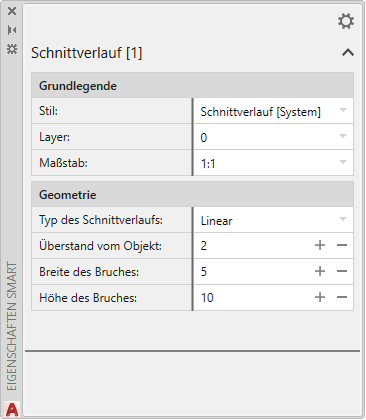
Es wird nicht empfohlen, die Eigenschaften von Blöcken (außer allgemeinen Eigenschaften: Farbe, Layer, Linientyp usw.) über die Standard-Eigenschaftspalette von AutoCAD zu ändern, da dies zu einer fehlerhaften Funktionsweise des intelligenten Objekts führen kann!
.png) |
– öffnet das Einstellungsfenster der Eigenschaftspalette: |
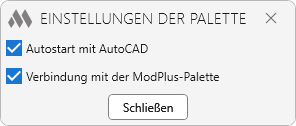
Achtung! Wenn Sie die Option Verbindung mit der ModPlus-Palette aktiviert haben, stellen Sie sicher, dass die ModPlus-Palette in den Grundeinstellungen aktiviert ist. Andernfalls wird die Eigenschaftspalette nicht angezeigt!
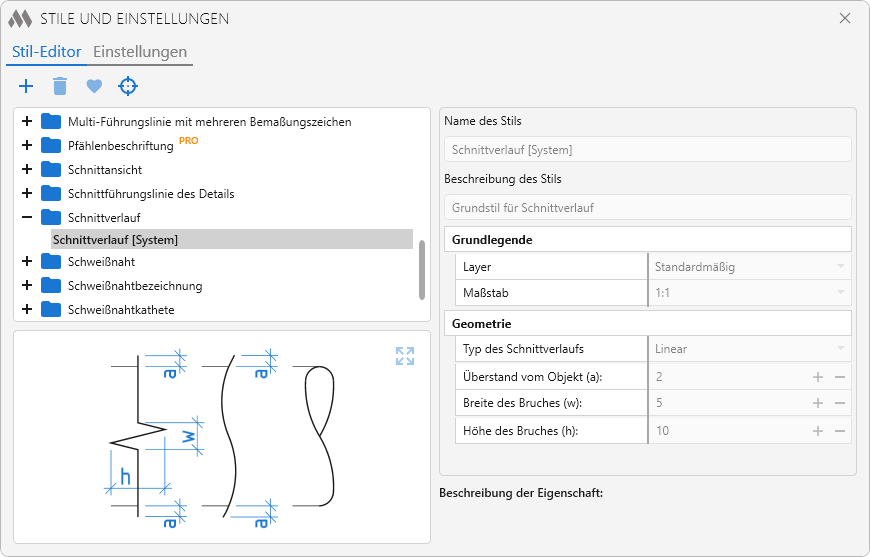
Ein Stil eines intelligenten Objekts ist eine Menge von Eigenschaftswerten, die beim Erstellen auf das Objekt angewendet werden. Ein Stil kann auch über die Eigenschaftspalette geändert werden.
Jedes intelligente Objekt verfügt über einen systemeigenen Stil, dessen Werte angezeigt, jedoch nicht bearbeitet werden können. Für jedes intelligente Objekt kann ein benutzerdefinierter Stil erstellt werden.
Alle benutzerdefinierten Stile werden im Ordner der Benutzereinstellungen %APPDATA%\ModPlus\UserData\Styles gespeichert und stehen für Backups über den Persönlichen Bereich zur Verfügung.
Im oberen Bereich des Stileditors stehen die folgenden Befehle zur Verfügung:

– Hinzufügen eines neuen Stils für das ausgewählte Objekt.

– Löschen des in der Liste ausgewählten benutzerdefinierten Stils.

– Setzen des ausgewählten Stils als Standardstil. Standardstile werden fett markiert. Der Standardstil kann auch per Doppelklick ausgewählt werden.

– Erstellen eines neuen benutzerdefinierten Stils auf Basis des ausgewählten intelligenten Objekts. Das Plugin erkennt den Objekttyp automatisch und erstellt den Stil in der passenden Kategorie mit den Eigenschaften des gewählten Objekts.

Die Einstellungen sind in zwei Gruppen unterteilt: allgemeine Einstellungen und Einstellungen für intelligente Objekte.
Allgemeine Einstellungen:
Beim Erstellen des Objekts den Maßstab aus dem Stil einstellen – bei Aktivierung wird der im Stil angegebene Maßstab verwendet. Wenn deaktiviert, wird der aktuelle annotative Maßstab der Zeichnung verwendet.
Beim Erstellen des Objekts den Layer aus dem Stil einstellen – bei Aktivierung wird der im Stil angegebene Layer verwendet. Andernfalls wird der aktuelle Layer der Zeichnung verwendet.
Beim Erstellen des Objekts den Textstil aus dem Stil einstellen – relevant für intelligente Objekte mit Textinhalt (Achsbezeichnung, Schnitt, Höhenkote usw.).
Layer und Textstil werden im Stil mit allen erforderlichen Daten gespeichert und können bei Bedarf automatisch erstellt werden.
Für das zu erstellte intelligente Objekt, das die anzuzeigende Zahl enthält Trennzeichen zwischen dem ganzzahligen und dem gebrochenen Teil einstellen: – Auswahl des Dezimaltrennzeichens.
Die maximale Anzahl von den ausgewählten Objekten (0 – immer funktionieren) – Schwellenwert, ab dem die Palette die ausgewählten Objekte nicht verarbeitet. 0 wird nicht empfohlen.
Einstellungen für intelligente Objekte:
Verschiedene intelligente Objekte können zusätzliche Einstellungen haben, z. B. Anzeige von Hilfsgeometrie bei Schnitt oder Höhenkote. Links wird das Objekt gewählt, rechts erscheinen die zugehörigen Optionen mit Tooltip-Erklärungen.
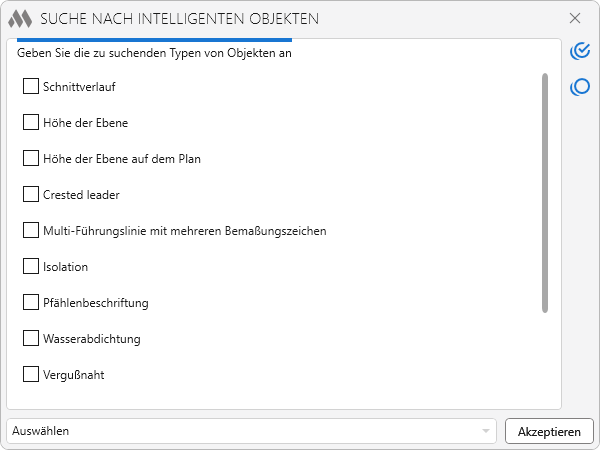
Der Befehl ermöglicht das Auffinden aller intelligenten Objekte eines bestimmten Typs in der Zeichnung und die Anwendung einer Aktion.
 – alle Typen auswählen.
 – Auswahl aufheben.
Unten befindet sich eine Auswahlliste der Aktionen:
- Auswählen – Auswahl aller gefundenen Objekte.
- Daten löschen – Löschen der erweiterten Daten; intelligente Objekte werden zu anonymen Blöcken.
- Explodieren – Zerlegen in einfache Geometrie (Linien, Polylinien, Text usw.).
- Löschen – Entfernen der Objekte.

Der Befehl ermöglicht das Auffinden aller intelligenten Objekte, deren numerische oder textuelle Eigenschaften einen bestimmten Wert enthalten, sowie das Ersetzen dieses Wertes, sofern die Eigenschaft bearbeitbar ist.
Die Suchergebnisse werden als Tabelle angezeigt, die Objekttyp, gefundenen Wert mit Angabe der Eigenschaft und die Möglichkeit der Ersetzung enthält. Objekte können zur Auswahl hinzugefügt werden. Bei Klick wird auf das Objekt gezoomt (aktuelle Auswahl wird zurückgesetzt!).
Der Austausch kann für alle gefundenen Objekte oder nur für ausgewählte durchgeführt werden.


