Inserción de cuadros de rotulación como tablas de AutoCAD en el dibujo según documentación normativa, con soporte para campos
Opciones de llamada
- Menú flotante o paleta de ModPlus
- Cinta de AutoCAD
- Línea de comandos: _mpStamps; _mpStampFields
Icono
Uso

Documentos reglamentarios para: – lista desplegable para seleccionar el país cuyas normas se usarán para rellenar las listas de sellos y documentos normativos.
Filtrar por documento reglamentario – lista desplegable para elegir el documento normativo según el cual se rellenará la lista de sellos.
Documento reglamentario – campo que muestra el nombre del documento normativo que contiene el sello seleccionado.
Descripción – contiene la descripción de la ubicación del sello en el documento normativo.
Más abajo hay un área de vista previa del sello seleccionado. La imagen puede ampliarse con la rueda del ratón, moverse manteniendo pulsado el botón izquierdo y ajustarse al área con el botón derecho. En las esquinas del área hay botones de radio que determinan el punto de referencia del sello al insertarlo en el dibujo.
El grupo Configuración del sello contiene los siguientes parámetros:
Escala de cuardo de rotulación – lista desplegable de escalas de anotación disponibles en el dibujo.
Estilo de texto – lista desplegable con todos los estilos de texto del dibujo. El estilo se aplica a todo el sello.
Altura del texto básica – altura de texto que se aplica a todas las celdas del sello después de insertarlo. Por defecto 2.5, conforme a ЕСКД GOST 2.304-81 "Fuentes de dibujo".
Altura del texto adicional – altura de texto que se aplica en ciertas celdas del sello ("Hoja", "Etapa", etc.) tras su inserción. Por defecto 3.5, conforme a ЕСКД GOST 2.304-81 "Fuentes de dibujo".
Logo del bloque – añadir al sello el logotipo contenido en un bloque especificado presente en el dibujo actual.
Logo del archivo – insertar en el dibujo actual el archivo DWG especificado como bloque y añadirlo al sello como logotipo. El nombre de archivo se usa como nombre del bloque. Si el dibujo actual ya contiene un bloque con ese nombre, se usará el bloque del dibujo.
Posiciones – lista de posiciones disponibles.
 – abre el diálogo para editar la lista de cargos personalizados (ver más abajo).
Posiciones en cuadro de rotulación – posiciones añadidos al sello seleccionado.
 – mover el cargo seleccionado de la lista disponible a la lista añadida al sello.
 – mover el cargo seleccionado de la lista añadida de nuevo a la lista disponible.
 – mover el cargo seleccionado (en la lista añadida al sello) una posición hacia arriba.
 – mover el cargo seleccionado (en la lista añadida al sello) una posición hacia abajo.
Utilar campos – añadir al sello (si lo soporta) valores en forma de campos. Para configurar los campos use el complemento Campos (ver más abajo).
Insertar firmas – insertar en el sello bloques de firmas. Para configurar las firmas use el complemento Firmas (ver más abajo).
 – lanzar el complemento Campos.
 – lanzar el complemento Firmas.
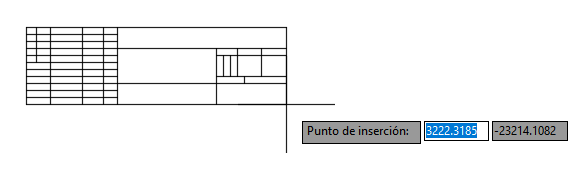
Insertar – pasa a AutoCAD para seleccionar el punto de inserción del sello:
Punto de inserción: – indicar el punto de inserción.
El complemento Campos es un plugin de AutoCAD y puede invocarse desde la línea de comandos como cualquier otro plugin: _mpStampFields
En la esquina superior derecha de la ventana hay una lista desplegable para seleccionar el país cuyas normas deben usarse al rellenar los campos.
Independientemente del país, los campos en el dibujo se crean con las mismas claves. Es decir, en un dibujo concreto se pueden añadir campos según las normas de un solo país.
La ventana principal contiene varias pestañas: una para rellenar apellidos y pestañas para rellenar las casillas de sellos según GOST/DSTU/STB.
La pestaña Apellidos contiene dos subpestañas:
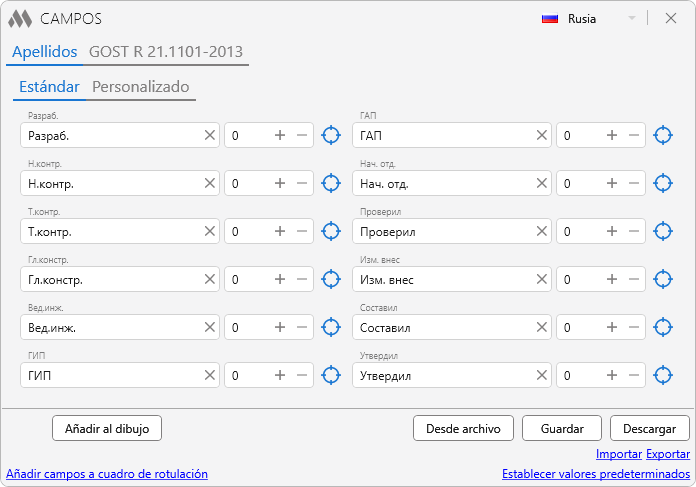
Estándar – contiene campos de texto donde deben ingresarse apellidos según el cargo (cargos según GOST/DSTU/STB):
Personalizado – contiene campos de texto donde deben ingresarse apellidos según cargos (lista de cargos personalizada):
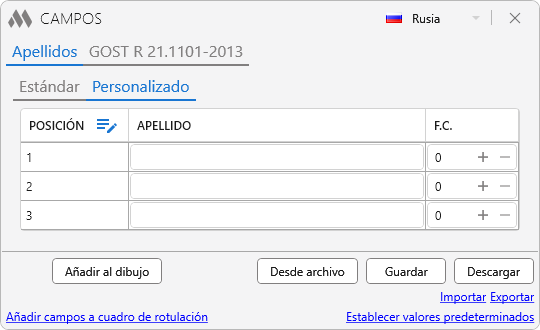
– abre el diálogo para editar cargos personalizados (ver más abajo).
Las pestañas GOST/DSTU/STB ... (el nombre cambia según el país seleccionado) contienen las casillas del sello conforme a GOST/DSTU/STB. Pueden contener subpestañas internas que indican la ubicación de las casillas en la norma. Al situar el cursor sobre cualquiera de las casillas aparece una ayuda con la descripción según GOST/DSTU/STB.


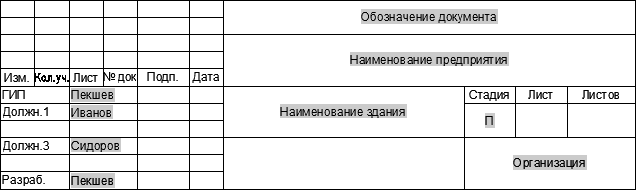
Añadir al dibujo – añade los campos de texto rellenados al documento activo de AutoCAD como propiedades adicionales del dibujo.
Añadir campos rellenos al dibujo – pasa a AutoCAD para seleccionar el sello.
Seleccionar sello: – seleccionar el sello.
Guardar – guardar los valores ingresados en un archivo de configuración para poder cargarlos posteriormente en otro dibujo.
Descargar – cargar valores guardados previamente.
Importar – exportar los valores de campos rellenados a un archivo XML.
Exportar – rellenar los campos desde el archivo XML especificado.
Establecer valores predeterminados – cargar los valores por defecto.
 |
– añadir una nueva fila a la lista. |
 |
– eliminar la fila seleccionada de la lista. |
El complemento Firmas es un plugin de AutoCAD y puede invocarse desde la línea de comandos: _mpSignatures.
El complemento soporta selección previa: si antes de lanzarlo se selecciona una tabla (sello), las firmas se insertarán en esa tabla.
El plugin inserta el bloque de firma en la esquina inferior izquierda de la celda situada a la derecha de la celda con el apellido. El complemento funciona en base al contenido de la tabla y no está ligado exclusivamente a las tablas (sellos) de ModPlus. ¡La escala de la tabla no se tiene en cuenta!
El bloque de firma se inserta sobre la tabla (sello) en las coordenadas de la celda y no está vinculado a la tabla en sí.

La ventana del complemento consta de una lista de posiciones que definen la relación entre el apellido y el bloque de firma insertado. Las posiciones pueden desactivarse sin borrarlas de la lista.
En la versión gratuita del complemento solo se permite crear hasta tres posiciones.
En el desplegable puede elegir la Capa en la que se colocarán las firmas.
Añadir firmas al al cuadro de rotulación – cierra la ventana del plugin y pasa a la selección del sello para insertar las firmas.
Exportar – exportar la lista de posiciones a un archivo XML.
Importar – importar la lista de posiciones desde un archivo XML. ¡Reemplaza la lista actual!


