调用方式
- ModPlus 浮动菜单或选项板
- AutoCAD 功能区
- 命令行: _mpStamps; _mpStampFields
图标
使用方法

适用规范文件: – 下拉列表,用于选择按其规范填充图章和规范文件列表的国家。
按规范文件筛选 – 下拉列表,用于选择根据其填充图章选择列表的规范文件。
规范文件 – 显示包含所选图章的规范文件名称的字段。
描述 – 包含图章在规范文件中位置的说明。
下方为所选图章的预览区域。可使用鼠标滚轮缩放,按住左键拖动可平移,用右键可使图像适应区域。预览区域四角有单选按钮,用于确定将图章插入图纸时的锚点位置。
组 图章设置 包含以下设置参数:
图章比例 – 图纸中注释比例的下拉列表。
文字样式 – 包含图纸所有文字样式的下拉列表。所选文字样式将应用于整个图章。
主文字高度 – 插入图章后应用到图章所有单元格的文字高度。默认值 2.5,符合 ЕСКД ГОСТ 2.304-81“制图字体”。
辅助文字高度 – 插入图章后应用到某些单元格(如“图纸页码”、“阶段”等)的文字高度。默认值 3.5,符合 ЕСКД ГОСТ 2.304-81“制图字体”。
从块徽标 – 将当前图纸中指定块的徽标添加到图章中。
从文件徽标 – 将指定的 DWG 文件作为块插入当前图纸,并将其作为图章中的徽标添加。文件名用作块名。如果当前图纸已包含同名块,则使用图纸中的块。
职务 – 可用职务的列表。
 – 打开编辑自定义职务的对话框(见下文)。
图章中的职务 – 已添加到所选图章的职务。
 – 将选中的职务从可用列表移到图章已添加列表中。
 – 将选中的职务从图章已添加列表移回可用列表。
 – 将图章已添加列表中的选中职务上移一位。
 – 将图章已添加列表中的选中职务下移一位。
使用字段 – 在图章中(若支持)以字段形式添加值。要配置字段,请使用插件 字段(见下文)。
插入签名 – 在图章中插入签名块。要配置签名,请使用插件 签名(见下文)。
 – 启动“字段”插件。
 – 启动“签名”插件。
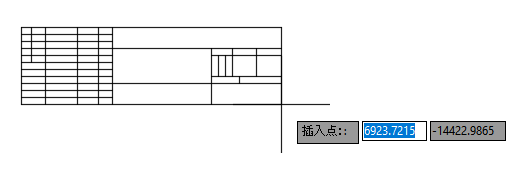
插入 – 进入 AutoCAD 以选择图章的插入点:
插入点: – 指定插入点。
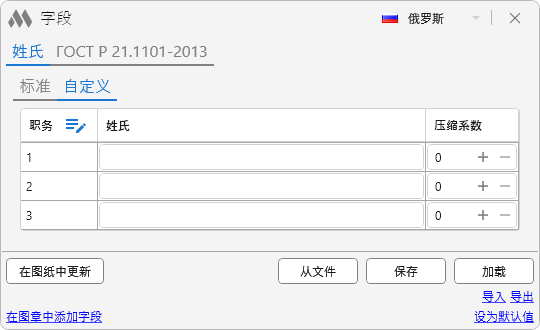
字段插件是 AutoCAD 的插件,可像其他插件一样从命令行调用:_mpStampFields
窗口右上角有一个下拉列表,用于选择按其规范填写字段的国家。
不论选择哪个国家,图纸中的字段均使用相同的键创建。也就是说,在当前图纸中只能根据一个国家的规范添加字段。
插件主窗口包含若干选项卡——用于填写姓名的选项卡,以及根据 ГОСТ/ДСТУ/СТБ 填写图章栏目的选项卡。
“姓名”选项卡包含两个子选项卡:
标准 – 包含文本字段,应按职务(按 ГОСТ/ДСТУ/СТБ 的职务)填写相应的姓名:

自定义 – 包含文本字段,应按自定义职务列表填写姓名:
– 打开编辑自定义职务的对话框(见下文)。
选项卡 ГОСТ/ДСТУ/СТБ ...(名称随所选国家而变化) 包含符合 ГОСТ/ДСТУ/СТБ 的图章栏目。可能包含指示栏目在规范中位置的内嵌选项卡。将鼠标悬停在任一栏目上会显示依据 ГОСТ/ДСТУ/СТБ 的栏目说明提示。


添加到图纸 – 以图纸附加属性的形式将已填充的文本字段添加到当前激活的 AutoCAD 文档中。
在图章中添加字段 – 进入 AutoCAD 以选择要添加字段的图章。
选择图章: – 选择图章。

保存 – 将输入的值保存到设置文件,以便在其他图纸中加载这些值。
加载 – 加载先前保存的值。
导出 – 将已填充的字段值导出为 XML 文件。
导入 – 从指定的 XML 文件填充字段值。
恢复默认值 – 加载默认值。
 |
– 向列表添加新行。 |
 |
– 删除列表中选中的行。 |
签名插件是 AutoCAD 插件,可从命令行调用:_mpSignatures.
该插件支持预先选择:如果在启动插件前选中某个表格(图章),则签名会插入到该表格中。
插件将签名块插入到位于姓名单元格右侧单元格的左下角。插件基于表格内容工作,并非仅限于 ModPlus 的表格(图章)。表格的比例不会影响签名插入!
签名块按单元格坐标插入到表格(图章)之上,与表格本身不发生绑定关系!

插件窗口由一个位置列表组成,该列表定义了姓名与要插入的签名块之间的对应关系。列表中的位置可以停用而不从列表中删除。
免费版插件仅允许创建三个位置。
在下拉菜单中可以选择放置签名的 图层。
在图章中添加字段 – 关闭插件窗口并进入选择图章以插入签名的流程。
导出 – 将位置列表导出为 XML 文件。
导入 – 从 XML 文件导入位置列表。会替换当前列表!


